「あー、またウィンドウを移動させるのが面倒くさい…」
パソコン作業をしていると、どうしても複数の画面を開いて作業することがありますよね。
例えば、Webサイトを見ながらExcelに情報を入力したり、資料を見ながらWordで文章を作成したり。
そんな時、ウィンドウのサイズをいちいち手動で調整するのは、地味にストレスを感じませんか?
「もっとスマートに、効率よく作業できないかな?」
そう思っているあなたに、今回はWindowsに標準搭載されている「画面分割機能」をご紹介します。
これを使えば、なんとマウス操作なしで、画面をきれいに2分割できるんです。
「え、そんな簡単な機能があったの?」
そう思われた方もいるかもしれませんね。
この機能を知っているだけで、日々のパソコン作業が驚くほど快適になりますよ。
特に、資料作成やデータ転記などで複数の画面を同時に見たい方には、まさに救世主となる機能です。
ぜひ、この機会にマスターして、あなたのパソコン作業をレベルアップさせましょう!
ウィンドウをきれいに2分割する方法
Windowsの画面分割機能は、とてもシンプルで直感的に使えます。
特別なソフトをインストールする必要はありません。Windowsに標準で備わっている機能なので、すぐに試せますよ。
使い方は、キーボードの「Windowsキー」と「矢印キー」を組み合わせるだけ。
具体的には、以下の手順で行います。
-
- 1. 分割したいウィンドウをアクティブにする
まず、画面の左側に表示したいウィンドウをクリックして、一番手前に表示(アクティブ)させます。
-
- 2. Windowsキー + 左矢印キーを押す
次に、キーボードの「Windowsキー」を押しながら、「←」(左矢印キー)を押してください。
すると、そのウィンドウが画面の左半分にピタッと収まります。
-
- 3. 右側に表示したいウィンドウをアクティブにする
次に、画面の右半分に表示したい別のウィンドウをクリックして、アクティブにします。
-
- 4. Windowsキー + 右矢印キーを押す
最後に、キーボードの「Windowsキー」を押しながら、「→」(右矢印キー)を押してください。
すると、そのウィンドウが画面の右半分にピタッと収まります。
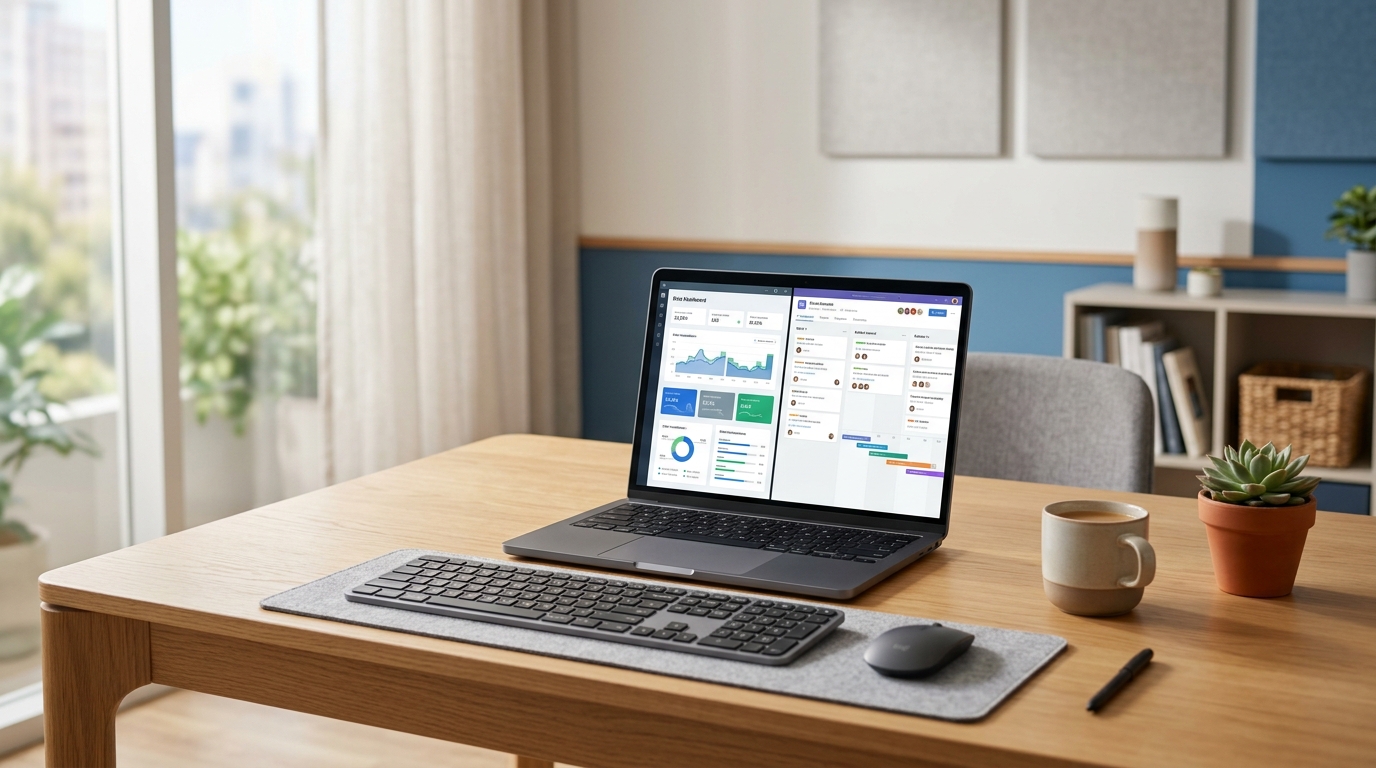
これで、画面が左右できれいに2分割されました!
わざわざマウスでウィンドウの端をドラッグしてサイズを調整する手間が、一切なくなります。
この機能を使えば、「左にブラウザ、右にExcel」といった作業が、一瞬で完了するんです。
転記作業のストレスが、ぐっと軽減されるのが実感できるはずですよ。
資料作成やデータ転記が劇的にラクに
この画面分割機能は、特に資料作成やデータ転記の作業で真価を発揮します。
例えば、こんな場面で役立ちます。
-
- WebサイトやPDF資料を見ながら、WordやPowerPointで資料を作成する時
参考になる情報を画面の片方で確認しながら、もう片方で文章やデザインを編集できます。
-
- Excelで、別のExcelファイルやCSVファイルからデータを転記する時
元データと入力先のシートを並べて表示できるので、見間違いや入力ミスを防ぎやすくなります。
-
- メールを作成しながら、添付ファイルや参考メールを確認する時
必要な情報をすぐに見つけながら、スムーズにメールを作成できます。
これまで、複数のウィンドウを切り替えたり、サイズを調整したりしていた時間を考えると、かなりの時短になりますよね。
「あ、この情報、あの資料に書いたな…」
「この数字、どこで見たっけ?」
といった、探し物や確認作業のストレスからも解放されます。
一度この便利さを体験すると、もう手動でウィンドウを操作するのは考えられなくなるかもしれません。
あなたの作業効率を、ぐっと引き上げてくれること間違いなしです。
画面分割でマルチタスクを快適に
パソコン作業では、複数のタスク(作業)を同時にこなすことがよくあります。
このような「マルチタスク」を効率的に行う上で、画面レイアウトの工夫は非常に重要です。
今回ご紹介した画面分割機能は、まさにマルチタスクを快適にするための強力なツールと言えます。
画面を2分割することで、それぞれのウィンドウが占めるスペースが明確になります。
これにより、
- 集中力が維持しやすくなる
- 情報を見失いにくくなる
- 作業の全体像を把握しやすくなる
といったメリットがあります。
特に、複雑な情報を扱ったり、複数のステップを踏む作業では、この「見やすさ」が作業スピードに直結します。
「あ、こっちの画面でこの作業が終わったら、すぐにあっちの画面で次の作業に移ろう」
というように、スムーズな作業の流れを作りやすくなるんです。
Windows標準の画面分割機能は、このマルチタスクをシンプルかつ効果的にサポートしてくれます。
ぜひ、あなたの普段の作業スタイルに取り入れてみてください。
さらに便利な画面分割テクニック(応用編)
左右の2分割だけでなく、Windowsにはさらに高度な画面分割機能も備わっています。
今回は、その一部をご紹介しましょう。
画面を4分割する方法
もし、4つのウィンドウを同時に表示したい場合は、以下の手順を試してみてください。
- まず、一つのウィンドウを画面の左半分(または右半分)に配置します。(Windowsキー + ← または →)
- 次に、画面の空いているスペース(例えば右半分)にカーソルを合わせると、そこに表示できる他のウィンドウの候補が表示されることがあります。
- その中から、別のウィンドウを選択すると、そのウィンドウが右半分の上半分または下半分に配置されます。
- 残りのウィンドウも同様に配置していくことで、画面を4分割できます。
この機能は、Windowsのバージョンによって表示方法が若干異なる場合があります。
もし上記の方法でうまくいかない場合は、お使いのWindowsのヘルプ機能などで「スナップ機能」や「ウィンドウの整列」といったキーワードで検索してみてください。
ウィンドウを画面の端に吸着させる
画面の端にウィンドウをドラッグ&ドロップすることでも、画面分割が可能です。
ウィンドウのタイトルバー(一番上のバー)を掴んで、画面の端までドラッグしてみてください。
すると、画面の半分や1/4のサイズに自動で調整してくれる機能が働きます。
キーボード操作が苦手な方や、視覚的に操作したい場合に便利です。
これらの応用テクニックを使いこなせば、さらに効率的なマルチタスク環境を構築できます。
ぜひ、色々と試して、あなたにとって最適な画面レイアウトを見つけてください。
まとめ
今回は、Windowsの標準機能を使った画面分割の方法についてご紹介しました。
「Windowsキー + 矢印キー」の簡単な操作で、画面をきれいに2分割できることをお伝えしましたね。
この機能を使えば、
- 資料作成やデータ転記のストレスが軽減される
- 作業効率が格段に向上する
- マルチタスクがより快適になる
といったメリットがあります。
「パソコン作業をもっとスムーズにしたい」「毎日の作業時間を短縮したい」
そう思われている経営者様や担当者様は、ぜひこの画面分割機能を日々の業務に取り入れてみてください。
もし、パソコン作業の効率化や、Google Workspace(Gmail、Googleドライブなど)の導入・活用、その他バックオフィス業務の改善について、さらに詳しい情報が必要な場合や、具体的なサポートが必要な場合は、お気軽にご相談ください。
NKI合同会社では、福岡市を中心に、中小企業の皆様のバックオフィス業務改善をサポートしております。AIツールの活用支援や、業務自動化のご提案なども行っております。
まずはお気軽にご相談ください。
NKI合同会社からのご案内
バックオフィスのお悩み、まずはご相談ください。
- ✅ 無料相談実施中:記帳代行・バックオフィス改善
- ✅ PC・クラウド環境設定サポート無料(ご契約のお客様)
- ✅ AI・DX活用でムダな作業をゼロに
福岡市南区 / オンライン対応可 / 中小企業・個人事業主専門
※本記事は一般的な情報提供を目的としたものです。税務・法務に関する個別の判断は、税理士・弁護士等の専門家にご相談ください。
コメントを残す