タグ: Windows標準機能

  • コピペミス激減!部下へ教えるクリップボード履歴活用術

    コピペミス激減!部下へ教えるクリップボード履歴活用術

    「このデータ、あのシステムにも入力してね」「Excelのこの部分に貼り付けておいて」

    社長、部下の方にそんな指示を出すこと、よくありますよね。

    でも、大量のデータをコピー&ペースト(コピペ)する作業って、意外と間違いやすいもの。

    「あれ?さっきコピーしたはずのデータと違うものが貼り付いた!」

    「うっかり別のデータを上書きしちゃった…」

    そんな経験から、上司である社長から「手直し指示」が出てしまうことも、少なくないのではないでしょうか。

    画面を行ったり来たりしながらのコピペ作業は、時間もかかりますし、集中力が途切れるとミスに繋がりやすいものです。

    そこで今回は、Windowsに標準で搭載されている「クリップボード履歴」という便利な機能をご紹介します。

    この機能を使えば、コピペ作業のミスを劇的に減らすことができ、部下の方の作業効率もグンとアップしますよ。

    Win+Vで過去のコピー履歴を呼び出せる!

    「クリップボード」という言葉を聞いたことがありますか?
    これは、パソコンで何かをコピーしたときに、一時的に保存される場所のことです。

    普段、私たちが「Ctrl+C」でコピーして「Ctrl+V」で貼り付けるとき、このクリップボードが使われています。

    しかし、この標準のクリップボードでは、一度に一つの情報しか保存できません。

    つまり、新しいものをコピーすると、それ以前にコピーしたものは消えてしまうのです。

    「え、じゃあどうやって過去にコピーしたものをもう一度使うの?」と思われたかもしれません。

    そこで登場するのが、「クリップボード履歴」機能です。

    この機能を使うと、コピーした複数の履歴を保存しておけるようになります。

    使い方はとても簡単。パソコンのキーボードで「Windowsキー」と「Vキー」を同時に押すだけです。

    すると、画面上に過去にコピーしたテキストや画像などの履歴が表示されます。

    そこから、貼り付けたいものを選ぶだけで、簡単に貼り付けができるのです。

    例えば、

    • Aというシステムから顧客名(田中さん)をコピー
    • 次に、BというExcelファイルに田中さんの名前を貼り付け
    • そして、Aというシステムから顧客の住所をコピー
    • 最後に、BというExcelファイルに田中さんの住所を貼り付け

    このような作業をするとき、通常なら住所をコピーした時点で、クリップボードには住所しか残っていません。
    もし、もう一度田中さんの名前を貼り付けたいと思っても、最初からコピーし直す必要があります。

    しかし、クリップボード履歴がオンになっていれば、「Windowsキー+V」で履歴を呼び出し、田中さんの名前を選択するだけで、すぐに貼り付けができます。

    画面の往復が減り、コピペミスも大幅に削減できる、まさに魔法のような機能ですね。

    クリップボード履歴のオン・オフ設定方法

    この便利なクリップボード履歴機能ですが、初期設定ではオフになっていることがあります。
    まずは、この機能を「オン」にする設定方法を確認しましょう。

    設定はとても簡単なので、部下の方にもすぐに教えてあげられますよ。

    【クリップボード履歴のオン・オフ設定方法】

    1. パソコンの画面左下にある「スタートボタン」(Windowsのマーク)をクリックします。
    2. 歯車のようなマークの「設定」をクリックします。
    3. 設定画面が開いたら、「システム」をクリックします。
    4. 左側のメニューの中から「クリップボード」を探してクリックします。
    5. 「クリップボードの履歴」という項目がありますので、その下のスイッチを「オン」に切り替えます。

    これで、クリップボード履歴機能が使えるようになります。
    もし、履歴をクリアしたい場合や、同期させたくない場合なども、この画面で設定できます。

    履歴を保存しておきたくない場合は、「クリップボードの履歴」を「オフ」に戻せば大丈夫です。

    また、履歴はパソコンの電源を切っても残りますので、ご安心ください。

    部下の方にこの設定方法を教えてあげれば、すぐに実践してもらえるはずです。

    データ転記ミスの防止と作業効率アップ

    クリップボード履歴機能を活用することで、データ転記のミスを劇的に減らすことができます。
    「さっきコピーしたはずなのに、違うものが貼り付いてしまった!」

    「うっかり、古い情報を新しい情報で上書きしてしまった…」

    このような、コピペ作業でありがちなミスは、クリップボード履歴を使えば大幅に減らせます。

    なぜなら、貼り付けたい項目を履歴から選べるようになるからです。

    例えば、

    • 顧客名
    • 住所
    • 電話番号
    • メールアドレス

    といった複数の情報を順番にコピーしておき、必要な時に履歴から選んで貼り付けることができます。
    これにより、

    • 画面の往復が減る: 必要な情報がすぐに取り出せるため、画面を行ったり来たりする手間が省けます。
    • 貼り付け間違いを防ぐ: 履歴を見ながら選ぶため、「どの情報をコピーしたっけ?」と迷うことがなくなります。
    • 作業時間の短縮: ミスが減り、手間も省けるため、全体の作業時間が短縮されます。

    特に、日々大量のデータをシステムに入力したり、Excelに転記したりするルーティン作業を行っている方にとっては、この機能は作業効率を大きく向上させるでしょう。
    部下の方にこの機能を教えることで、上司である社長も、部下からの「手直し指示」に時間を取られることが減り、より重要な業務に集中できるようになりますね。

    AIツール利用時の注意点とクリップボード履歴の併用

    最近では、AIツールを活用して、データ入力や文章作成などを効率化する動きも広がっています。
    AIツールは非常に便利ですが、利用する際にはいくつか注意しておきたい点があります。

    特に、AIツールに機密性の高い情報を入力する際には、情報漏洩のリスクに十分注意が必要です。

    例えば、

    • 顧客の個人情報(氏名、住所、電話番号など)
    • 会社の未公開情報
    • 開発中の技術情報

    といった機密性の高い情報を、安易にAIツールに入力してしまうと、意図せず情報が外部に流出してしまう可能性があります。
    AIツールを利用する際は、そのツールのセキュリティ対策はしっかり確認し、絶対に機密情報や個人情報を入力しないように、部下の方にも徹底して指導することが大切です。

    また、AIツールを利用する際にかかる費用については、一般的には「ソフトウェア利用料」や「通信費」といった勘定科目で経費計上されるケースが多いようです。

    AIツールの料金プランは様々ですので、自社の利用状況に合わせて、費用対効果をしっかり検討して選ぶことが重要ですね。

    そして、AIツールで生成された情報を、社内システムやExcelに転記する際にも、クリップボード履歴機能は役立ちます。

    AIが生成した文章やデータをコピーし、クリップボード履歴に保存しておけば、必要な時にすぐに貼り付けられます。

    AIの利用とクリップボード履歴の活用を組み合わせることで、さらに効率的でミスの少ない作業が可能になります。

    ただし、AIツールを利用する際も、最終的な確認は人間が行うことが不可欠です。AIの出力が常に正しいとは限りません。

    AIの出力を鵜呑みにせず、必ず内容を確認してから利用するように、部下の方にも伝えてあげてください。

    まとめ:部下のミスを減らし、業務をスムーズに進めるために

    今回は、Windowsの標準機能である「クリップボード履歴」についてご紹介しました。
    「Windowsキー + V」の簡単な操作で、過去にコピーした複数の履歴を呼び出し、貼り付けができるようになります。

    この機能を活用することで、

    • データ転記のミスを大幅に減らす
    • 画面の往復作業をなくす
    • ルーティン作業の効率を上げる

    といった効果が期待できます。

    部下の方にこの便利な機能を教えてあげることで、日々の作業ミスが減り、上司である社長も安心して業務を任せられるようになるでしょう。

    PC操作に不慣れな部下の方でも、この機能ならすぐに使いこなせるはずです。

    もし、部下の方のPC環境設定や、その他バックオフィス業務の改善についてお悩みでしたら、ぜひ私たちNKI合同会社にご相談ください。

    NKI合同会社では、福岡市南区を中心に、中小企業のバックオフィス業務改善、記帳代行、AI・DXサポートを行っております。

    Google Workspaceの導入支援や、業務自動化のご提案も得意としております。

    3名以下のスタッフへのPC環境設定サポートも、ご契約のお客様には無料で提供しております。

    まずは、お気軽にご相談いただければ、貴社の状況に合わせた最適な解決策をご提案させていただきます。

    NKI合同会社へのお問い合わせはこちら

    NKI合同会社からのご案内

    バックオフィスのお悩み、まずはご相談ください。

    • 無料相談実施中:記帳代行・バックオフィス改善
    • PC・クラウド環境設定サポート無料(ご契約のお客様)
    • AI・DX活用でムダな作業をゼロに

    👉 無料相談はこちら(お問い合わせ)

    福岡市南区 / オンライン対応可 / 中小企業・個人事業主専門

    ※本記事は一般的な情報提供を目的としたものです。税務・法務に関する個別の判断は、税理士・弁護士等の専門家にご相談ください。

  • 単語登録で時短!社名・住所を2秒入力!

    単語登録で時短!社名・住所を2秒入力!

    「あー、また入力ミスしちゃった!」

    「この住所、毎回打つのに時間がかかる…」

    中小企業の社長さん、毎日の事務作業でこんなお悩みはありませんか?

    特に、社名や住所、よく使う定型文などは、何度も繰り返し入力しますよね。

    「ちょっとしたことだけど、毎日となると結構な時間になってるかも…」

    「入力ミスがあると、修正する手間もかかるし、信用問題にもなりかねない…」

    そんな悩みを、Windowsの標準機能である「単語登録」で、あっという間に解決できるとしたら、試してみたくなりませんか?

    今回は、PC操作が苦手な方でも大丈夫!「単語登録」を使って、社名や住所をたった2秒で入力できるようにする方法を、分かりやすくご紹介しますね。

    「単語登録」って何?なぜ便利なの?

    「単語登録」とは、パソコンの文字入力(IME:Input Method Editor)に搭載されている機能のことです。普段私たちがパソコンで文字を打つとき、ひらがなで入力してから漢字に変換しますよね。この機能は、よく使う言葉や固有名詞を、あらかじめ登録しておいた短い文字列(略語)で一気に入力できるようにしてくれるんです。
    例えば、あなたの会社名が「〇〇合同会社」だとします。これを毎回入力するのは、少し手間がかかりますよね。

    そこで、「単語登録」を使えば、例えば「かぶ」と入力して変換キー(スペースキーなど)を押すだけで、「〇〇合同会社」と自動的に入力されるように設定できるんです。

    「え、そんなに簡単にできるの?」

    そう思われたかもしれません。はい、とっても簡単なんですよ。

    この機能を使うことで、

    • 入力時間を大幅に短縮できる
    • 入力ミスが減り、修正の手間が省ける
    • メールや書類作成の効率が格段に上がる

    といったメリットがあります。毎日の積み重ねで、かなりの時間と労力を節約できるんですよ。
    「でも、パソコンの設定って難しそう…」

    ご安心ください。Windowsに標準で備わっている機能なので、特別なソフトをインストールする必要はありません。次のセクションで、具体的な登録方法を見ていきましょう。

    Windowsで「単語登録」をする具体的な手順

    Windowsの「単語登録」は、とてもシンプルです。ここでは、一般的なWindows 10/11での手順を説明しますね。
    まず、画面の右下にある「あ」や「A」といった入力モードのアイコン(IMEアイコン)を右クリックします。

    メニューが表示されたら、「単語登録」または「辞書ツール」といった項目を選んでください。

    すると、「単語登録」の画面が開きます。

    ここに、登録したい内容を入力していきます。

    例えば、会社名「〇〇合同会社」を登録したい場合、

    • 単語(登録したい言葉): 〇〇合同会社
    • よみ(略語): かぶ

    のように入力します。「よみ」には、あなたが覚えやすく、かつ他の言葉と被らない短い文字列を設定するのがポイントです。例えば、会社名なら「かいしゃ」、社名なら「しゃめい」など、分かりやすいものが良いでしょう。
    住所を登録する場合も同様です。

    例えば、福岡市の住所「福岡県福岡市南区〇〇1−2−3」を登録したいなら、

    • 単語(登録したい言葉): 福岡県福岡市南区〇〇1−2−3
    • よみ(略語): じゅう

    のように設定します。「じゅう」は「住所」の略として分かりやすいですね。
    入力が終わったら、「登録」ボタンをクリックすれば完了です。

    実際に、メモ帳などのテキスト入力ができる画面で、設定した「よみ」を入力して変換キーを押してみてください。登録した単語が候補に出てきて、選択すれば一気に入力されるはずです。

    「すごい!本当にできる!」

    と、きっと驚かれるはずですよ。

    登録する際のコツと注意点

    「単語登録」はとても便利な機能ですが、いくつかコツや注意点があります。これを知っておくと、さらにスムーズに活用できますよ。

    登録する「よみ」の選び方

    「よみ」は、短くて覚えやすいものがベストです。しかし、あまりにも一般的すぎる言葉(例:「あいさつ」など)にしてしまうと、普段の文字入力で意図しない単語に変換されてしまう可能性があります。

    そのため、

    • 会社名なら、会社名の頭文字や特徴的な音(例:「〇〇」)
    • 住所なら、「じゅう」や「ちゅう」など、住所だと分かりやすいもの
    • よく使う定型文なら、その文章の頭文字や内容を表す短い言葉

    のように、自分だけが分かる、かつ他の単語と被りにくいオリジナルの「よみ」を設定するのがおすすめです。

    登録できる単語の数

    「単語登録」には、登録できる数に上限がある場合があります。しかし、一般的なビジネスで使う範囲であれば、ほとんどの場合、上限に達することはありませんのでご安心ください。

    もし、「登録できる数がいっぱいになったらどうしよう?」と心配な場合は、あまり使わなくなった登録を削除したり、より効率的な方法を検討したりすることもできます。

    入力ミスの防止に!

    この機能の最大のメリットは、入力ミスを減らせることです。
    例えば、社名に「株式会社」と「有限会社」が混同しやすい場合や、部署名が似ている場合など、手入力だと間違いやすい場面があります。

    「単語登録」をしておけば、常に正しい表記が短時間で入力できるため、ヒューマンエラー(人の手による間違い)を防ぐことができます。

    これは、お客様からの信頼を得る上でも、非常に大切なポイントですね。

    「単語登録」で事務効率化!社長の時間を生み出す

    「単語登録」は、単に文字入力を速くするだけではありません。それは、社長ご自身の貴重な時間を生み出すための、小さな、しかし強力な一歩なのです。

    考えてみてください。

    • 毎日、社名や住所の入力を1回あたり5秒短縮できたとします。
    • 1日に10回その入力があったとすると、1日で50秒の節約です。
    • これを1ヶ月(20営業日)続けると、1000秒(約17分)の節約になります。
    • 1年(240営業日)では、200分(約3時間20分)もの時間になります。

    たった数文字の入力が、年間で3時間以上の時間を生み出してくれるのです。
    「たったそれだけ?」

    そう思われるかもしれませんが、この空いた時間で、

    • より重要な経営判断に集中する
    • 新しい事業のアイデアを練る
    • お客様とのコミュニケーションを深める
    • 従業員のサポートに時間を割く

    といった、本来社長がやるべき、より付加価値の高い業務に時間を充てることができます。
    「でも、うちのスタッフにもこの設定を教えるのは大変そう…」

    ご安心ください。PC操作に慣れていないスタッフの方でも、この「単語登録」は非常に簡単に設定できます。もし、設定方法が分からない場合や、スタッフ全員の設定をまとめて行いたい場合は、専門家のサポートを受けることも可能です。

    「単語登録」は、あなたのビジネスを「効率化」し、「時間」を生み出すための、誰でもできる簡単な方法なのです。

    まとめ:今日から始める「単語登録」で業務改善

    今回は、Windowsの標準機能である「単語登録」を使って、社名や住所をわずか2秒で入力できるようにする方法をご紹介しました。

    「かぶ」で「〇〇合同会社」、「じゅう」で住所、といった具合に、自分だけの短い言葉(よみ)を登録することで、毎日の文字入力にかかる時間と労力を大幅に削減できます。

    この小さな工夫が、入力ミスの防止につながり、結果としてお客様からの信頼維持にも貢献します。

    「でも、設定方法がやっぱり不安だな…」

    「うちの会社にあった、もっと効率的な方法はないかな?」

    「AIツール導入や、Google Workspaceの設定も相談したいんだけど…」

    そう思われたら、ぜひ私たちNKI合同会社にご相談ください。

    福岡市南区を拠点に、中小企業のバックオフィス業務改善、記帳代行、AI・DXサポートを行っております。

    私たちは、AIツールの活用やGoogle Workspaceの導入支援を通じて、業務の自動化や効率化をお手伝いしています。

    特に、3名以下のスタッフへのPC環境設定サポートは、ご契約のお客様に無料で提供させていただいておりますので、社長様だけでなく、スタッフの皆様のIT環境もばっちり整えられます。

    「単語登録」のような簡単なことから、Google Workspaceの導入、AIツールの活用まで、あなたの会社の「困った」を「よかった」に変えるお手伝いをさせていただきます。

    まずはお気軽にご相談ください。

    NKI合同会社へのお問い合わせはこちら

    NKI合同会社からのご案内

    バックオフィスのお悩み、まずはご相談ください。

    • 無料相談実施中:記帳代行・バックオフィス改善
    • PC・クラウド環境設定サポート無料(ご契約のお客様)
    • AI・DX活用でムダな作業をゼロに

    👉 無料相談はこちら(お問い合わせ)

    福岡市南区 / オンライン対応可 / 中小企業・個人事業主専門

    ※本記事は一般的な情報提供を目的としたものです。税務・法務に関する個別の判断は、税理士・弁護士等の専門家にご相談ください。

  • Win+Dで画面スッキリ!デスクトップ表示のコツ

    Win+Dで画面スッキリ!デスクトップ表示のコツ

    パソコンを開くと、たくさんのウィンドウが開いていて、どれがどれだか分からなくなってしまう…そんな経験はありませんか?

    「あのファイルどこだっけ?」と探しているうちに、時間が経ってしまったり、作業に集中できなかったり。社長様も、そんなお悩みをお持ちではないでしょうか。

    実は、Windowsには、そんな散らかった画面を一瞬で整理してくれる、とっても便利な機能があるんです。今回は、その「デスクトップ表示」の簡単な方法をご紹介しますね。

    ウィンドウをスッキリ!「Win+D」でデスクトップ表示

    パソコンで作業をしていると、つい色々なソフトやファイルを開いてしまいますよね。メール、インターネット、資料作成ソフト、表計算ソフト…気づけば画面はウィンドウでいっぱい!
    そんな時、すべてのウィンドウを一つずつ閉じるのは大変です。でも、ご安心ください。

    Windowsには「Win + D」というショートカットキーがあります。これは、キーボードの「Windowsマークのキー」と「Dキー」を同時に押すだけで、開いているすべてのウィンドウを瞬時に最小化し、デスクトップを表示してくれる機能なんです。

    「え、それだけ?」と思うかもしれませんが、これが驚くほど便利なんですよ。

    例えば、

    • 開いているウィンドウを一旦すべて隠して、デスクトップにあるファイルにすぐにアクセスしたい時
    • 画面をすっきりさせて、今やるべき作業に集中したい時
    • 急な来客などで、作業中の画面をサッと隠したい時

    など、様々な場面で活躍します。もう、ウィンドウを一つずつ閉じる手間は必要ありません。

    「Win+D」の便利な使い方

    「Win + D」は、一度押すとすべてのウィンドウが最小化され、デスクトップが表示されます。では、また開いていたウィンドウに戻りたい時はどうすれば良いのでしょうか?

    実は、もう一度「Win + D」を同時に押すだけなんです!

    そうすると、先ほどまで開いていたウィンドウが、元の状態に戻ってきます。これはまるで、一時停止ボタンと再生ボタンのような感覚ですね。

    この「Win + D」を使いこなせると、作業の合間にデスクトップのファイルを確認したり、作業を中断して別のことに集中したりするのが、ぐっと楽になります。

    日々のパソコン作業で、

    • 「画面がごちゃごちゃして、どこに何があるかわからない…」
    • 「ファイルを探すのに時間がかかりすぎる…」
    • 「もっとサクサク作業を進めたい!」

    と感じている社長様は、ぜひこの「Win + D」を試してみてください。きっと、パソコン作業の効率がグンと上がるはずですよ。

    ショートカットキーで作業効率アップ

    「Win + D」は、数あるWindowsのショートカットキーの一つです。ショートカットキーとは、キーボード操作でパソコンの様々な機能を呼び出すことができる便利な機能のこと。

    マウスでメニューを探す手間が省けるので、使いこなせば作業スピードが格段に上がります。

    例えば、

    • Ctrl + C:コピー
    • Ctrl + V:貼り付け
    • Ctrl + Z:元に戻す

    などは、よく使うものですね。これらも、ショートカットキーで操作すれば、マウスに持ち替える必要がなく、スムーズに作業が進みます。
    「Win + D」も、このショートカットキーの一つとして、ぜひ覚えておきたい機能です。

    最初は少し戸惑うかもしれませんが、意識して使っていくうちに、自然と指が動くようになりますよ。パソコン作業が、もっと快適になること間違いなしです。

    画面整理の重要性

    「画面が散らかっていても、特に困らないよ」と思われるかもしれません。しかし、パソコンの画面が整理されているかどうかは、実は作業効率に大きく影響するんです。
    開いているウィンドウが多いと、

    • 目的のファイルやウィンドウを見つけるのに時間がかかる
    • 集中力が途切れやすくなる
    • パソコンの動作が重くなることがある

    といったことが起こりがちです。これは、社長様の貴重な時間を無駄にしてしまうことにも繋がりかねません。
    「Win + D」のようなデスクトップ表示機能を活用して、画面をスッキリさせることは、作業効率を高めるための第一歩と言えるでしょう。

    まるで、デスクの上を整理整頓するのと同じように、パソコンの画面も整理することで、仕事のパフォーマンスが向上するケースが多いのです。

    「今日はこの作業に集中するぞ!」という時は、まず「Win + D」で画面を一度リセットしてから取り組むのも良い方法ですね。

    まとめ

    今回は、Windowsの便利な機能「Win + D」を使ったデスクトップ表示の方法をご紹介しました。

    たくさんのウィンドウを開いてしまっても、このショートカットキー一つで、画面をスッキリさせることができます。

    「Win + D」を使いこなして、パソコン作業の効率をアップさせていきましょう!

    NKI合同会社では、福岡市南区を中心に、中小企業の皆様のバックオフィス業務改善をサポートしております。パソコン操作でお困りのことや、業務効率化についてご相談がありましたら、お気軽にお声がけください。

    NKI合同会社へのお問い合わせはこちら

    NKI合同会社からのご案内

    バックオフィスのお悩み、まずはご相談ください。

    • 無料相談実施中:記帳代行・バックオフィス改善
    • PC・クラウド環境設定サポート無料(ご契約のお客様)
    • AI・DX活用でムダな作業をゼロに

    👉 無料相談はこちら(お問い合わせ)

    福岡市南区 / オンライン対応可 / 中小企業・個人事業主専門

    ※本記事は一般的な情報提供を目的としたものです。税務・法務に関する個別の判断は、税理士・弁護士等の専門家にご相談ください。

  • Shift+Win+Sで画面メモ!指示が速い!

    Shift+Win+Sで画面メモ!指示が速い!

    「あれ?この画面のどこを直せばいいか、言葉で説明するのって難しい…」

    「もっと早く、正確に伝えたいのに、どうすればいいんだろう?」

    そんなお悩み、社長さんなら一度は感じたことがあるのではないでしょうか。

    特に、PC操作の指示や、お客様への説明、社内での情報共有など、画面を見せながら説明できると、驚くほどスムーズに進むことがありますよね。

    でも、毎回「PrintScreen」キーを押して、ペイントソフトに貼り付けて…となると、ちょっと手間がかかります。

    そこで今回は、Windowsに標準で搭載されている、とっても便利な「画面メモ」機能をご紹介します!

    これを使えば、画面の必要な部分だけをサッと切り取って、すぐに共有できるようになるんですよ。

    「Shift+Win+S」って何?画面メモの基本

    「Shift+Win+S」というのは、Windowsのキーボードショートカット(特定のキーを同時に押すことで、特定の機能が呼び出せる便利な機能)のことです。
    このキーを同時に押すと、画面が少し暗くなって、画面の上部にツールバーが表示されます。

    このツールバーから、画面のどの部分を切り取りたいかを選ぶことができるんです。

    まるで、ハサミで好きな形に切り取るように、画面の必要な部分だけをキャプチャ(画面を画像として保存すること)できる、というわけですね。

    「PrintScreen」キーだと、画面全体が保存されてしまうので、後から「この部分だけ使いたいのに…」と切り抜き作業が必要になりますが、この機能なら最初から必要な部分だけを選べます。

    これは、社内での指示出しや、簡単なマニュアル作成にとっても便利なんですよ。

    「Shift+Win+S」の使い方:3ステップで簡単!

    使い方はとっても簡単!3つのステップで、すぐに画面メモが取れます。

    • ステップ1:ショートカットキーを押す
      キーボードの「Windowsキー」と「Shiftキー」、そして「Sキー」を同時に押してください。
    • ステップ2:切り取りたい範囲を選ぶ
      画面が少し暗くなり、画面上部にツールバーが出ます。マウスでドラッグして、切り取りたい範囲を指定します。
    • ステップ3:自動でコピー&通知
      範囲を指定すると、その部分が自動的にクリップボード(一時的にデータを保存しておく場所)にコピーされます。同時に、画面の右下に通知が表示されます。

    この「クリップボードにコピーされる」というのがポイントです。

    コピーされた画像は、そのままメールやチャット、Wordなどの資料に「Ctrl+V」(貼り付けのショートカットキー)で貼り付けることができるんです。

    わざわざ画像ファイルを保存する手間が省けるので、作業が格段に速くなりますよ。

    こんな時に便利!「Shift+Win+S」活用術

    「Shift+Win+S」は、様々な場面で活躍します。
    いくつか具体的な例をご紹介しますね。

    • 社内連絡・指示出し
      「このボタンを押してください」「この設定を変更してください」といった指示を出すときに、画面の該当箇所を切り取ってチャットで送れば、一目瞭然です。言葉で長々と説明するよりも、ずっと早く正確に伝わります。
    • 簡単な手順書の作成
      PC作業の手順を説明する簡単なマニュアルを作る際にも役立ちます。手順ごとに画面のキャプチャを撮り、文章と一緒に貼り付けていけば、分かりやすい資料がすぐに作れます。
    • エラー画面の共有
      「こんなエラーが出たんだけど、どうすればいい?」という時に、エラー画面をそのまま切り取って担当者に見せれば、状況がすぐに伝わります。
    • Webサイトの情報の保存
      気になるWebページの情報や、商品画面などをサッと保存したい時にも便利です。

    「言葉で説明するより10倍早い」と言われる理由が、きっとお分かりいただけるはずです。

    画像保存と「通知」の活用方法

    「Shift+Win+S」で切り取った画像は、基本的にはクリップボードにコピーされます。

    そのまま貼り付ければOKですが、「この画像をファイルとして保存しておきたいな」という場合もありますよね。

    そんな時は、画面の右下に表示される通知をクリックしてみてください。

    通知をクリックすると、「切り取り&スケッチ」(または「切り抜きツール」という名前の場合もあります)というアプリが起動します。

    このアプリ上で、画像の編集(簡単な書き込みやトリミングなど)をしたり、「ファイル」メニューから名前をつけて保存することができるんです。

    よく使う画面や、後で見返したい画面は、このようにファイルとして保存しておくと便利ですよ。

    注意点:セキュリティと情報漏洩について

    この「Shift+Win+S」機能は非常に便利ですが、画面をキャプチャする際には、いくつか注意しておきたい点があります。
    特に、社内の機密情報や、お客様の個人情報などが映った画面をキャプチャする際には、十分な配慮が必要です。

    • 機密情報の取り扱い
      社外秘の情報や、お客様の個人情報が写った画面を、安易にメールやチャットで送らないようにしましょう。情報漏洩(じょうほうろうえい:大切な情報が外部に漏れてしまうこと)につながる可能性があります。
    • 共有範囲の確認
      キャプチャした画像を誰に共有するのか、必ず確認してください。関係のない人に見せてしまうと、思わぬトラブルの原因になることもあります。

    「Shift+Win+S」で手軽に画面メモが取れるようになると、つい便利さのあまり、情報管理がおろそかになってしまうことも。大切な会社の情報を守るためにも、常にセキュリティを意識するようにしましょう。

    まとめ:まずは試してみましょう!

    「Shift+Win+S」の画面メモ機能、いかがでしたでしょうか?

    この機能を使えば、PCでの指示出しや情報共有が、驚くほどスムーズで分かりやすくなります。

    社内連絡はもちろん、お客様への説明資料作成など、様々な場面で役立つはずです。

    「言葉で説明するのが苦手だな…」と感じている社長さんや、業務の効率化(ぎょうむのこうりつか:仕事の進め方をより良くすること)を目指したい方は、ぜひ一度試してみてください。

    「でも、うちの会社でもっと色々な業務を効率化したい」「AIツールを導入したいけど、どうすればいいか分からない…」

    そんな時は、福岡市のNKI合同会社にご相談ください。

    私たちNKI合同会社は、バックオフィス業務の改善や、記帳代行、AI・DX(デジタルトランスフォーメーション:デジタル技術でビジネスを変革すること)のサポートを行っています。

    Google Workspace(グーグルワークスペース:Gmailやドキュメントなどのビジネスツール)の導入支援や、業務自動化のお手伝いを通じて、社長さんの「困った」を「良かった」に変えるお手伝いをいたします。

    特に、3名以下のスタッフがいらっしゃるお客様には、PC環境の設定サポートも無料で提供しておりますので、どうぞご安心ください。

    まずは、お気軽にご相談くださいね。

    NKI合同会社へのお問い合わせはこちら

    NKI合同会社からのご案内

    バックオフィスのお悩み、まずはご相談ください。

    • 無料相談実施中:記帳代行・バックオフィス改善
    • PC・クラウド環境設定サポート無料(ご契約のお客様)
    • AI・DX活用でムダな作業をゼロに

    👉 無料相談はこちら(お問い合わせ)

    福岡市南区 / オンライン対応可 / 中小企業・個人事業主専門

    ※本記事は一般的な情報提供を目的としたものです。税務・法務に関する個別の判断は、税理士・弁護士等の専門家にご相談ください。
  • 画面分割で作業効率UP!Windows標準機能で簡単2分割

    画面分割で作業効率UP!Windows標準機能で簡単2分割

    「あー、またウィンドウを移動させるのが面倒くさい…」

    パソコン作業をしていると、どうしても複数の画面を開いて作業することがありますよね。

    例えば、Webサイトを見ながらExcelに情報を入力したり、資料を見ながらWordで文章を作成したり。

    そんな時、ウィンドウのサイズをいちいち手動で調整するのは、地味にストレスを感じませんか?

    「もっとスマートに、効率よく作業できないかな?」

    そう思っているあなたに、今回はWindowsに標準搭載されている「画面分割機能」をご紹介します。

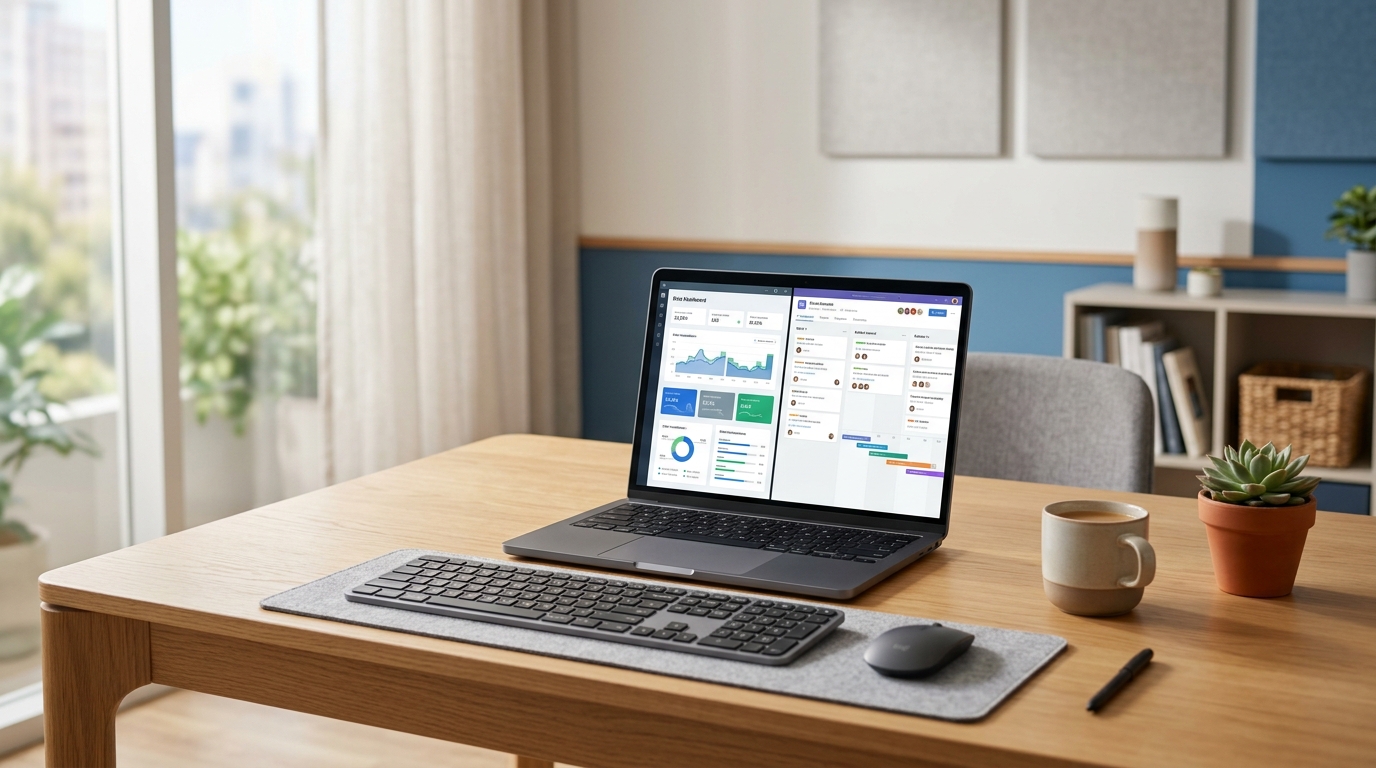
    これを使えば、なんとマウス操作なしで、画面をきれいに2分割できるんです。

    「え、そんな簡単な機能があったの?」

    そう思われた方もいるかもしれませんね。

    この機能を知っているだけで、日々のパソコン作業が驚くほど快適になりますよ。

    特に、資料作成やデータ転記などで複数の画面を同時に見たい方には、まさに救世主となる機能です。

    ぜひ、この機会にマスターして、あなたのパソコン作業をレベルアップさせましょう!

    ウィンドウをきれいに2分割する方法

    Windowsの画面分割機能は、とてもシンプルで直感的に使えます。
    特別なソフトをインストールする必要はありません。Windowsに標準で備わっている機能なので、すぐに試せますよ。

    使い方は、キーボードの「Windowsキー」と「矢印キー」を組み合わせるだけ。

    具体的には、以下の手順で行います。

      • 1. 分割したいウィンドウをアクティブにする

    まず、画面の左側に表示したいウィンドウをクリックして、一番手前に表示(アクティブ)させます。

      • 2. Windowsキー + 左矢印キーを押す

    次に、キーボードの「Windowsキー」を押しながら、「←」(左矢印キー)を押してください。

    すると、そのウィンドウが画面の左半分にピタッと収まります。

      • 3. 右側に表示したいウィンドウをアクティブにする

    次に、画面の右半分に表示したい別のウィンドウをクリックして、アクティブにします。

      • 4. Windowsキー + 右矢印キーを押す

    最後に、キーボードの「Windowsキー」を押しながら、「→」(右矢印キー)を押してください。

    すると、そのウィンドウが画面の右半分にピタッと収まります。

    これで、画面が左右できれいに2分割されました!
    わざわざマウスでウィンドウの端をドラッグしてサイズを調整する手間が、一切なくなります。

    この機能を使えば、「左にブラウザ、右にExcel」といった作業が、一瞬で完了するんです。

    転記作業のストレスが、ぐっと軽減されるのが実感できるはずですよ。

    資料作成やデータ転記が劇的にラクに

    この画面分割機能は、特に資料作成やデータ転記の作業で真価を発揮します。
    例えば、こんな場面で役立ちます。

      • WebサイトやPDF資料を見ながら、WordやPowerPointで資料を作成する時

    参考になる情報を画面の片方で確認しながら、もう片方で文章やデザインを編集できます。

      • Excelで、別のExcelファイルやCSVファイルからデータを転記する時

    元データと入力先のシートを並べて表示できるので、見間違いや入力ミスを防ぎやすくなります。

      • メールを作成しながら、添付ファイルや参考メールを確認する時

    必要な情報をすぐに見つけながら、スムーズにメールを作成できます。

    これまで、複数のウィンドウを切り替えたり、サイズを調整したりしていた時間を考えると、かなりの時短になりますよね。
    「あ、この情報、あの資料に書いたな…」

    「この数字、どこで見たっけ?」

    といった、探し物や確認作業のストレスからも解放されます。

    一度この便利さを体験すると、もう手動でウィンドウを操作するのは考えられなくなるかもしれません。

    あなたの作業効率を、ぐっと引き上げてくれること間違いなしです。

    画面分割でマルチタスクを快適に

    パソコン作業では、複数のタスク(作業)を同時にこなすことがよくあります。
    このような「マルチタスク」を効率的に行う上で、画面レイアウトの工夫は非常に重要です。

    今回ご紹介した画面分割機能は、まさにマルチタスクを快適にするための強力なツールと言えます。

    画面を2分割することで、それぞれのウィンドウが占めるスペースが明確になります。

    これにより、

    • 集中力が維持しやすくなる
    • 情報を見失いにくくなる
    • 作業の全体像を把握しやすくなる

    といったメリットがあります。
    特に、複雑な情報を扱ったり、複数のステップを踏む作業では、この「見やすさ」が作業スピードに直結します。

    「あ、こっちの画面でこの作業が終わったら、すぐにあっちの画面で次の作業に移ろう」

    というように、スムーズな作業の流れを作りやすくなるんです。

    Windows標準の画面分割機能は、このマルチタスクをシンプルかつ効果的にサポートしてくれます。

    ぜひ、あなたの普段の作業スタイルに取り入れてみてください。

    さらに便利な画面分割テクニック(応用編)

    左右の2分割だけでなく、Windowsにはさらに高度な画面分割機能も備わっています。
    今回は、その一部をご紹介しましょう。

    画面を4分割する方法

    もし、4つのウィンドウを同時に表示したい場合は、以下の手順を試してみてください。

    • まず、一つのウィンドウを画面の左半分(または右半分)に配置します。(Windowsキー + ← または →)
    • 次に、画面の空いているスペース(例えば右半分)にカーソルを合わせると、そこに表示できる他のウィンドウの候補が表示されることがあります。
    • その中から、別のウィンドウを選択すると、そのウィンドウが右半分の上半分または下半分に配置されます。
    • 残りのウィンドウも同様に配置していくことで、画面を4分割できます。

    この機能は、Windowsのバージョンによって表示方法が若干異なる場合があります。

    もし上記の方法でうまくいかない場合は、お使いのWindowsのヘルプ機能などで「スナップ機能」や「ウィンドウの整列」といったキーワードで検索してみてください。

    ウィンドウを画面の端に吸着させる

    画面の端にウィンドウをドラッグ&ドロップすることでも、画面分割が可能です。
    ウィンドウのタイトルバー(一番上のバー)を掴んで、画面の端までドラッグしてみてください。

    すると、画面の半分や1/4のサイズに自動で調整してくれる機能が働きます。

    キーボード操作が苦手な方や、視覚的に操作したい場合に便利です。

    これらの応用テクニックを使いこなせば、さらに効率的なマルチタスク環境を構築できます。

    ぜひ、色々と試して、あなたにとって最適な画面レイアウトを見つけてください。

    まとめ

    今回は、Windowsの標準機能を使った画面分割の方法についてご紹介しました。
    「Windowsキー + 矢印キー」の簡単な操作で、画面をきれいに2分割できることをお伝えしましたね。

    この機能を使えば、

    • 資料作成やデータ転記のストレスが軽減される
    • 作業効率が格段に向上する
    • マルチタスクがより快適になる

    といったメリットがあります。

    「パソコン作業をもっとスムーズにしたい」「毎日の作業時間を短縮したい」

    そう思われている経営者様や担当者様は、ぜひこの画面分割機能を日々の業務に取り入れてみてください。

    もし、パソコン作業の効率化や、Google Workspace(Gmail、Googleドライブなど)の導入・活用、その他バックオフィス業務の改善について、さらに詳しい情報が必要な場合や、具体的なサポートが必要な場合は、お気軽にご相談ください。

    NKI合同会社では、福岡市を中心に、中小企業の皆様のバックオフィス業務改善をサポートしております。AIツールの活用支援や、業務自動化のご提案なども行っております。

    まずはお気軽にご相談ください。

    NKI合同会社へのお問い合わせはこちら

    NKI合同会社からのご案内

    バックオフィスのお悩み、まずはご相談ください。

    • 無料相談実施中:記帳代行・バックオフィス改善
    • PC・クラウド環境設定サポート無料(ご契約のお客様)
    • AI・DX活用でムダな作業をゼロに

    👉 無料相談はこちら(お問い合わせ)

    福岡市南区 / オンライン対応可 / 中小企業・個人事業主専門

    ※本記事は一般的な情報提供を目的としたものです。税務・法務に関する個別の判断は、税理士・弁護士等の専門家にご相談ください。

  • Win+Vでコピペ劇的時短!クリップボード履歴活用術

    Win+Vでコピペ劇的時短!クリップボード履歴活用術

    「あー、またあの情報コピーし直さなきゃ…」

    そんな経験、ありませんか?

    パソコンでの作業、特に書類作成やメールのやり取りなどで、「コピペ(コピー&ペースト)」は欠かせない機能ですよね。

    でも、一度しかコピーできないと思っていると、何度も同じ情報をコピーし直したり、画面を行ったり来たりして、時間がかかってしまうことがあります。

    特に、複数の情報を順番に貼り付けたい時などは、「あれ?さっきコピーしたやつ、どれだっけ?」なんてことになりがちです。

    実は、Windowsには、そんな「コピペ」の悩みを解決してくれる、とっても便利な標準機能があるんです!

    それが、「クリップボード履歴」という機能です。

    この機能を使えば、過去にコピーしたテキストや画像を複数記憶しておいて、後から一覧で選んで貼り付けることができるようになります。画面の行き来が劇的に減り、事務作業のスピードが格段にアップしますよ。

    今回は、この「クリップボード履歴」の便利な使い方を、パソコン操作が苦手な方でもわかるように、分かりやすく解説していきますね。

    クリップボード履歴とは?

    「クリップボード」というのは、パソコンが一時的に情報を記憶しておく場所のことです。普段、何かをコピーすると、その情報は一時的にクリップボードに保存されます。
    しかし、通常のコピー機能だと、新しくコピーした情報で、それまでの情報が上書きされてしまい、一つ前の情報しか覚えておくことができませんでした。

    そこで登場したのが「クリップボード履歴」です。

    この機能を使うと、コピーした内容が履歴として複数保存されるようになります。まるで、コピペの「履歴帳」のようなイメージですね。

    これにより、「さっきコピーしたあの文章、もう一度使いたいな」と思った時に、わざわざ元の場所に戻ってコピーし直す必要がなくなります。保存されている履歴の中から、使いたいものを選ぶだけで、すぐに貼り付けができるようになるんです。

    これは、たくさんの情報を扱ったり、頻繁にコピペを繰り返したりする事務作業などでは、まさに救世主となる機能と言えるでしょう。

    「こんな便利な機能、知らなかった!」と思われる方もいらっしゃるかもしれませんね。

    クリップボード履歴の便利な使い方

    クリップボード履歴の使い方は、とっても簡単です。
    まず、この機能を有効にする必要があります。多くのWindowsパソコンでは、初期設定ではオフになっている場合があります。

    有効にするには、

    • 「設定」を開く
    • 「システム」を選択する
    • 左側のメニューから「クリップボード」を選ぶ
    • 「クリップボードの履歴」のスイッチを「オン」にする

    これで、クリップボード履歴が使えるようになります。
    次に、実際に使ってみましょう。

    履歴を使いたい時は、Windowsのキー(画面の左下にある、四角い窓のようなマークのキー)と「V」キーを同時に押します。

    すると、画面上にこれまでコピーした内容が一覧で表示されます。

    ここに、あなたがコピーしたテキストや画像が、新しい順に並んでいます。

    使いたい項目をクリック(または矢印キーで選択してEnterキー)するだけで、その内容が貼り付けられます。

    例えば、

    • メールの本文に、複数の挨拶文を順番に貼り付けたい
    • 報告書に、あちこちから集めた情報をまとめて貼り付けたい
    • Webサイトから、複数の商品情報をコピーして一覧表にまとめたい

    こんな時に、この機能が大活躍します。
    わざわざ元の画面に戻ってコピーし直す手間が省けるので、作業のスピードが驚くほど速くなりますよ。

    クリップボード履歴で業務効率化!

    クリップボード履歴を活用することで、日々の事務作業を劇的に効率化することができます。
    具体的に、どのような場面で効果を発揮するのか、いくつか例を挙げてみましょう。

    1. 複数の情報をまとめて貼り付けたい時

    例えば、お客様からの問い合わせ内容をまとめて報告書に記載する場合。問い合わせごとに情報がバラバラだと、一つずつコピーして貼り付けるのが面倒ですよね。クリップボード履歴を使えば、一度コピーした複数の問い合わせ内容を、後から一覧で選んで貼り付けることができます。

    2. よく使う定型文を素早く挿入したい時

    メールの返信や、社内文書でよく使う定型文(あいさつ文、注意事項など)がある場合。これらを毎回手入力したり、ファイルからコピーしたりするのは時間がかかります。クリップボード履歴に一度登録しておけば、ショートカットキー(Windowsキー + V)で呼び出し、すぐに貼り付けられます。

    3. 画面の切り替え回数を減らしたい時

    複数のアプリケーション(Webブラウザ、Word、Excelなど)を使いながら作業していると、画面を切り替える回数が多くなりがちです。クリップボード履歴を使えば、コピー元と貼り付け先が異なるアプリケーションでも、履歴から選んで貼り付けられるため、画面の切り替え作業を減らすことができます。

    このように、クリップボード履歴は、単純なコピペ作業をよりスマートに行うための強力な味方です。パソコン作業のストレス軽減にも繋がりますし、浮いた時間を他の重要な業務に充てることも可能になります。

    まだ使ったことがない方は、ぜひ一度試してみてください。

    AI活用におけるクリップボード履歴の注意点

    最近では、AI(人工知能)を使った便利なツールも増えてきましたね。文章作成のサポートや、情報の要約など、AIの活用で業務効率が大きく向上するケースも多いでしょう。
    AIツールを利用する際にも、クリップボード履歴は役立つ場面があるかもしれません。例えば、AIに渡したい情報を一時的にクリップボードにコピーしておき、後からまとめてAIツールに貼り付ける、といった使い方です。

    しかし、AIツールを利用する際には、いくつか注意しておきたい点があります。特に、セキュリティに関わる部分は重要です。

    1. 情報漏洩のリスク

    AIツールに情報を入力する際には、その情報がどのように扱われるのかを理解しておく必要があります。もし、入力した情報がAIの学習データとして利用されたり、意図せず外部に漏洩したりするリスクがないとは言えません。

    特に、顧客情報や個人情報、会社の機密情報などをAIツールに入力する際は、細心の注意が必要です。守秘義務をしっかりと守り、取り扱いに問題がないか、事前に確認することが大切です。

    2. 費用と会計処理

    AIツールには、無料のものから有料のものまで様々です。有料のAIツールを利用する場合、その費用をどのように会計処理するのかも考えておく必要があります。一般的には、ソフトウェア利用料やインターネット通信費などとして、勘定科目(会計上の費用の分類名)を「通信費」や「消耗品費」、「支払手数料」などとするケースが多いようです。

    AIツールの料金プランを選ぶ際は、自社の業務内容や予算に合わせて、費用対効果をしっかり検討することが重要です。必要最低限の機能で十分な場合もあれば、より高度な機能が必要な場合もあります。まずは、無料トライアルなどを活用して、使い勝手や効果を確認してみるのも良いでしょう。

    3. セキュリティ対策

    AIツールに限ったことではありませんが、パソコンやインターネットを利用する上で、不正アクセスやマルウェア(悪意のあるソフトウェア)からの保護は常に意識しておくべきです。OS(Windowsなど)やソフトウェアを常に最新の状態に保ち、信頼できるセキュリティソフトを導入するなど、基本的な対策を怠らないようにしましょう。

    AIは非常に便利なツールですが、その利用にはリスクも伴います。安全に、そして効果的に活用するために、これらの点も念頭に置いておくことをお勧めします。

    まとめ

    今回は、Windowsの標準機能である「クリップボード履歴」について、その便利な使い方と業務効率化への繋げ方をご紹介しました。

    「Windowsキー + V」という簡単なショートカットキーで、過去のコピー履歴を呼び出し、選んで貼り付けることができるこの機能。

    何度も同じ情報をコピーし直したり、画面を行き来したりする手間が省けるため、日々の事務作業のスピードアップに大きく貢献します。

    特に、たくさんの情報を扱ったり、複雑な書類を作成したりする機会が多い方にとっては、まさに必須の機能と言えるでしょう。

    「コピペ」の悩みを解決し、パソコン作業をもっと快適に、もっと効率的にしたいとお考えでしたら、ぜひこのクリップボード履歴機能を活用してみてください。

    もし、パソコンの操作や、業務の効率化について、もっと詳しく知りたい、あるいは専門家のアドバイスを受けたいと思われたら、ぜひ私たちNKI合同会社にご相談ください。

    福岡市南区を拠点に、中小企業の皆様のバックオフィス業務改善、記帳代行、そしてAI・DXサポートなど、幅広いサービスを提供しております。

    貴社の状況に合わせた最適な解決策をご提案させていただきます。

    まずはお気軽にご相談ください。

    NKI合同会社へのお問い合わせはこちら

    NKI合同会社からのご案内

    バックオフィスのお悩み、まずはご相談ください。

    • 無料相談実施中:記帳代行・バックオフィス改善
    • PC・クラウド環境設定サポート無料(ご契約のお客様)
    • AI・DX活用でムダな作業をゼロに

    👉 無料相談はこちら(お問い合わせ)

    福岡市南区 / オンライン対応可 / 中小企業・個人事業主専門

    ※本記事は一般的な情報提供を目的としたものです。税務・法務に関する個別の判断は、税理士・弁護士等の専門家にご相談ください。