スマホ1秒起動!最新カタログをホーム画面に追加
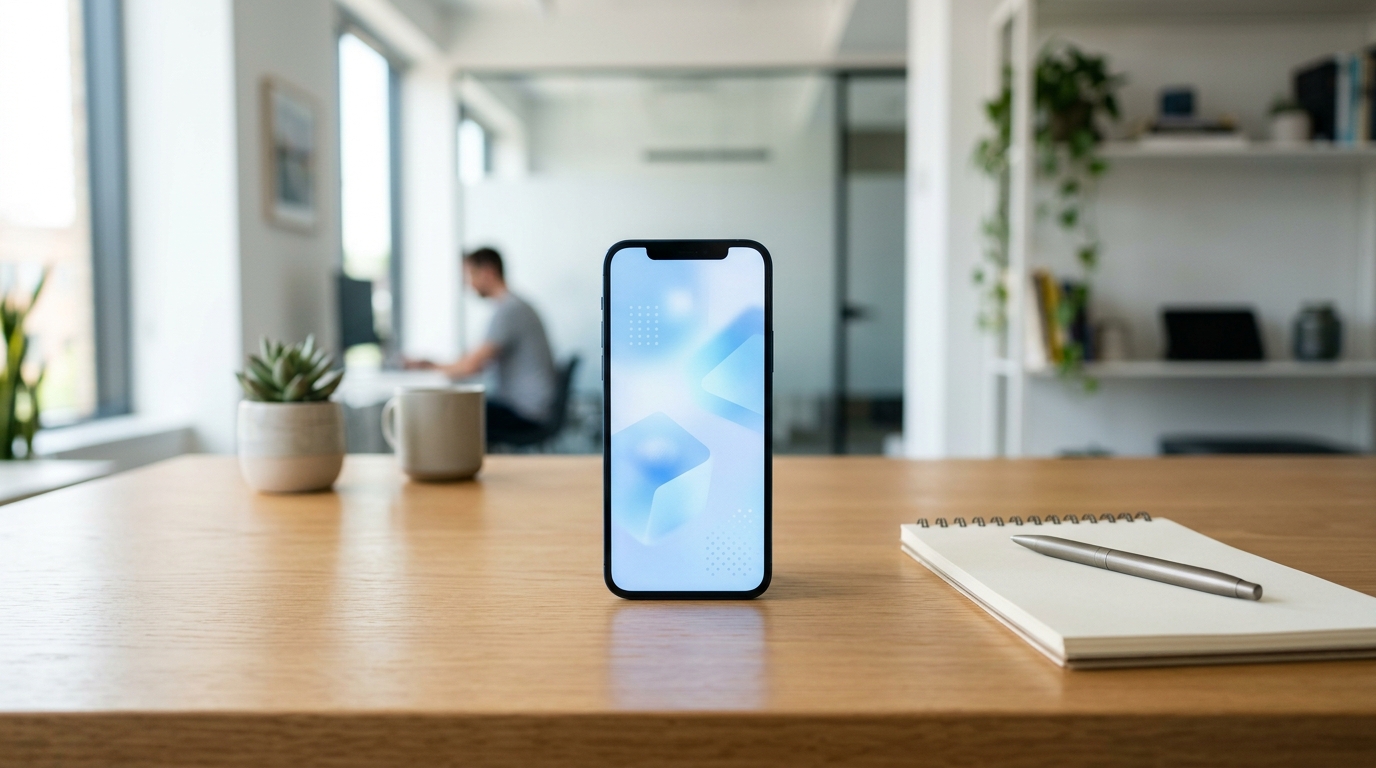
外出先での営業活動、お疲れ様です!突然ですが、こんな経験はありませんか?
お客様から「ちょっとカタログを見せてほしいな」と言われたけれど、スマホの中からカタログを探すのに時間がかかってしまった…。
「最新版はどれだっけ?」と慌ててしまったり、古い資料を見せてしまったり。
そんな悩みを解決するのが、最新の商品カタログをスマホの「ホーム画面に追加」しておく方法なんです。たった1秒で、いつでも最新のカタログを呼び出せるようになりますよ。
今回は、この便利な方法を、パソコン操作が苦手な方でもわかるように、やさしく解説していきますね。
最新カタログをスマホ画面にアイコン化しよう
営業活動で一番大切なのは、お客様にスムーズに情報をお届けすることですよね。
特に、商品カタログは「今」一番伝えたい情報が詰まっています。
でも、カタログをPDFファイルで持っていると、スマホの中から探すのが意外と大変。「ファイル」アプリを開いて、フォルダをいくつか見て…と、時間がかかってしまうことがあります。
そこで、よく使う最新のカタログを、スマホのホーム画面に「アイコン」として置いてしまうのがおすすめです。
まるで、よく使うアプリと同じように、ポチッと押すだけで、すぐにカタログが開くようになります。
これにより、お客様から「資料を見せて」と言われたときに、慌てることなく、スピーディーに対応できるんです。
「あの、ちょっとお待ちください…」と待たせる時間が減るだけでも、お客様からの信頼感はグッと高まるはずですよ。
Googleドライブでカタログを管理
カタログをスマホのホーム画面に追加するには、まず「Googleドライブ」を使うのが便利です。
Googleドライブは、インターネット上にファイルを保管できるサービスです。パソコンでもスマホでも、どこからでもファイルにアクセスできるのが魅力ですね。
最新のカタログPDFをGoogleドライブにアップロードしておけば、いつでも最新の状態を保てます。
もし、まだGoogleドライブをお使いでない場合は、Googleアカウント(Gmailなどを使っていれば持っています)があれば、無料で始めることができますよ。
使い方もシンプルで、スマホのアプリストアから「Googleドライブ」アプリをダウンロードして、カタログPDFをアップロードするだけです。
カタログをアップロードしたら、そのファイルの「共有」または「リンクを取得」から、ファイルの共有リンク(URL)を取得しておきましょう。このリンクを使って、次にご紹介するブラウザの機能でホーム画面にアイコンを作成します。
スマホのホーム画面に追加する方法
さて、いよいよカタログをスマホのホーム画面に追加していきましょう!
ここでのポイントは、Googleドライブアプリではなく、「Safari」(iPhone)または「Chrome」(Androidスマホ)といった、普段お使いのブラウザ(インターネットを見るためのアプリ)の機能を使うことです。
【iPhoneの場合(Safari)】
- 先ほど取得したカタログの共有リンクを、Safariで開きます。
- 画面下部にある「共有」アイコン(四角から上向きの矢印が出ているマーク)をタップします。
- メニューを下にスクロールし、「ホーム画面に追加」を選びます。
- アイコンの名前を必要であれば変更し、「追加」をタップすれば完了です。
【Androidスマホの場合(Chrome)】
- 先ほど取得したカタログの共有リンクを、Chromeで開きます。
- 画面右上にある「⋮」(縦に3つ並んだ点)アイコンをタップします。
- メニューの中から「ホーム画面に追加」を選びます。
- アイコンの名前を必要であれば変更し、「追加」をタップすれば完了です。
これで、スマホのホーム画面に、まるでアプリのようにカタログのアイコンが表示されるようになります。
1タップで最新カタログを表示!
設定はこれで完了です!
お客様から「カタログを見せて」と言われたら、スマホのホーム画面にあるカタログのアイコンを「1タップ」するだけ。
すると、驚くほど速く、最新のカタログが表示されます。
お客様を待たせることなく、すぐに資料を見せられるので、商談もスムーズに進むはずです。
「この担当者はいつも最新の情報を持っているな」という印象を与えることができ、信頼感アップにもつながりますね。
この「1秒起動」ができるようになると、営業活動の効率が格段に上がりますよ。
スマホ営業の効率をさらにアップ
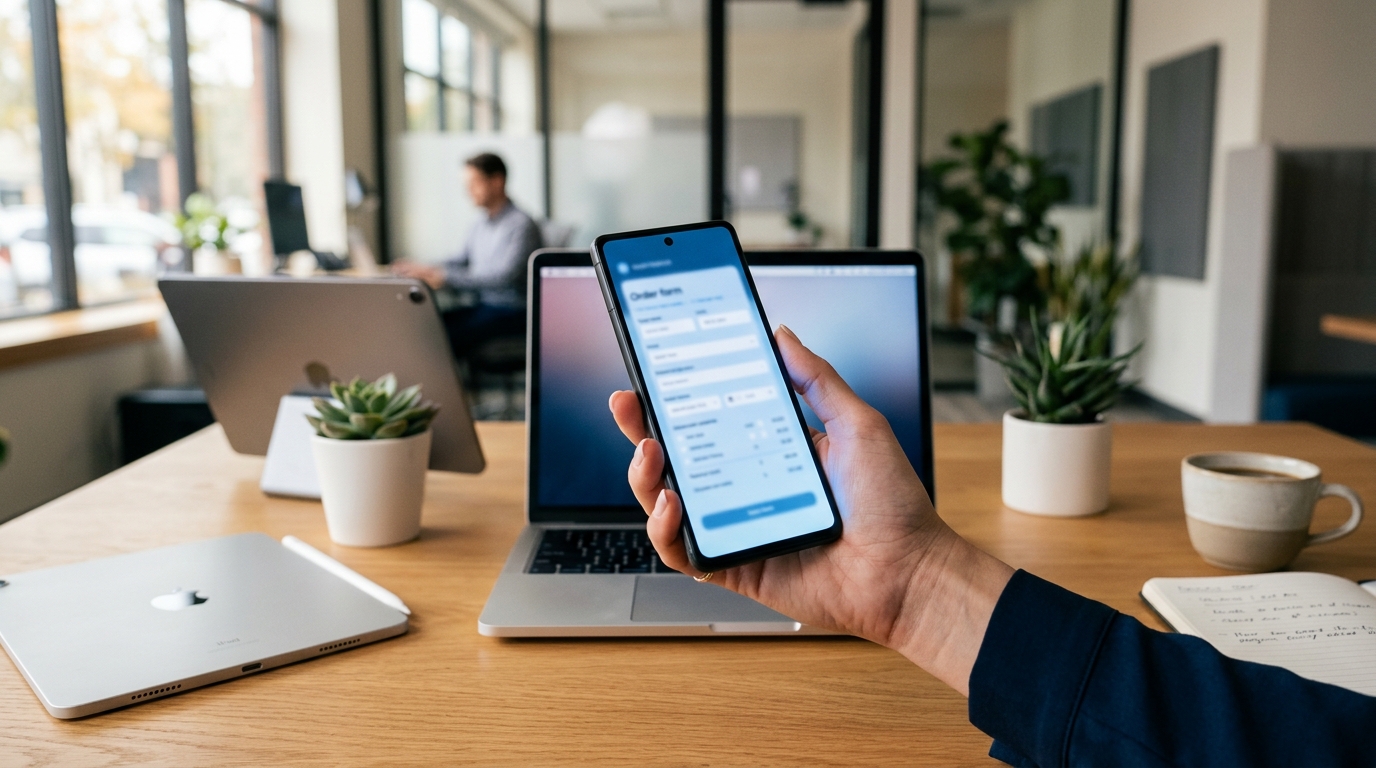
今回ご紹介した「ホーム画面に追加」する方法は、カタログだけでなく、見積書や会社案内など、よく使う資料にも応用できます。
複数の資料をホーム画面に登録しておけば、お客様の質問に合わせて、すぐに適切な資料を提示できるようになります。
これは、まさに「スマホ営業」の効率を劇的に改善する方法と言えるでしょう。
移動中やカフェなど、オフィスにいなくても、まるでオフィスにいるかのように、必要な資料にすぐにアクセスできる環境は、現代の営業活動には不可欠です。
さらに、Googleドライブを活用することで、資料の共有も簡単になります。例えば、お客様に「この資料、後でメールでお送りしましょうか?」となった場合も、Googleドライブから簡単に共有リンクを送ることができます。
これらのちょっとした工夫で、日々の営業活動がより快適で、効率的なものになっていきます。
まとめ
今回は、最新の商品カタログをスマホのホーム画面に「1秒起動」できるようにする方法をご紹介しました。
Googleドライブを活用し、ホーム画面にアイコンを追加することで、お客様からの急な要望にもスピーディーに対応できるようになります。
この設定は、パソコン操作が苦手な方でも簡単にできるはずです。ぜひ、今日から試してみてくださいね。
NKI合同会社では、福岡市南区を中心に、中小企業の皆様のバックオフィス業務改善をサポートしております。
今回ご紹介したような、Google Workspace(Googleドライブなどを含む)の導入や活用方法についても、お客様の状況に合わせて丁寧にサポートさせていただきます。
「うちの会社でもできるかな?」「もっと詳しく知りたい!」と思われましたら、まずはお気軽にご相談ください。
📚 あわせて読みたい関連記事
NKI合同会社からのご案内
バックオフィスのお悩み、まずはご相談ください。
- ✅ 無料相談実施中:記帳代行・バックオフィス改善
- ✅ PC・クラウド環境設定サポート無料(ご契約のお客様)
- ✅ AI・DX活用でムダな作業をゼロに
福岡市南区 / オンライン対応可 / 中小企業・個人事業主専門
※本記事は一般的な情報提供を目的としたものです。税務・法務に関する個別の判断は、税理士・弁護士等の専門家にご相談ください。
この記事のキーワード
バックオフィスのお悩み、まずはご相談ください
経理担当を採用する前に、仕組みで月20時間の削減を。「紙を入れるだけ経理」で中小企業の現場と経理をつなぎます。福岡市内および近郊対応。