OCR精度UP!スキャン時の3つのコツで読み取りエラー激減
「OCRって便利そうだけど、うちの会社で使ってもちゃんと読み取れるのかな?」
「スキャンしたのに、文字化けしたり、数字が間違ってたり…経理の仕事が全然進まない!」
そんな風に悩んでいませんか?
OCR(オーシーアール)は、紙の書類をデジタルデータに変換してくれる、とっても便利な技術です。でも、せっかく導入しても、読み取り精度が低いと、かえって手間が増えてしまうこともありますよね。
実は、OCRの読み取り精度は、スキャンする時のちょっとしたコツで、驚くほど改善できるんです!
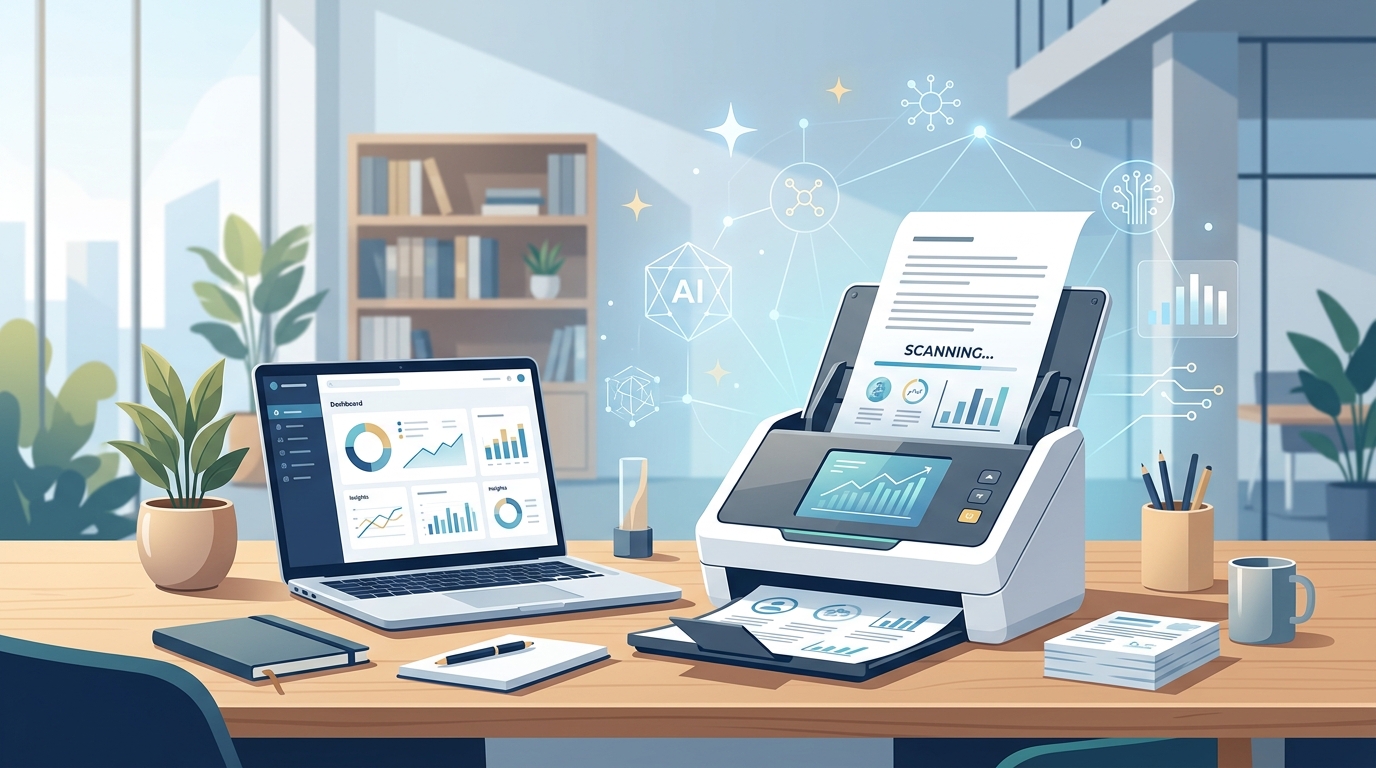
今回は、NKI合同会社が、OCRの読み取り精度を劇的に上げるための、スキャン時の3つのコツをご紹介します。これらのコツを掴めば、読み取りエラーが減って、経理業務などもっとスムーズに進むはずですよ。
1. スキャナーの性能が「土台」を左右する
「OCRの精度って、ソフトの問題でしょ?」と思っている方もいるかもしれません。もちろん、文字を認識する処理の精度も大切ですが、実は「スキャナー」の性能が、その土台となる画像の綺麗さを大きく左右することをご存知でしたか?
高性能なスキャナーを使うと、紙に折り目があったり、文字が薄かったりしても、より鮮明な画像データとして取り込むことができます。これは、紙の表面の凹凸や、かすれた文字をより鮮明に捉えることができるためです。たとえるなら、普通のカメラで撮るよりも、高画質な一眼レフカメラで撮った写真の方が、細かい部分までくっきり見える、といったイメージですね。
ただし、注意点が一つあります。スキャナーが高性能であることと、そのスキャナーに内蔵されている文字認識(OCR)機能自体の精度が高いことは、必ずしもイコールではありません。スキャナーは「きれいな画像データを作る」ことが得意な一方、実際に文字を正確に読み取る処理は、AIを活用したツールの方が高い精度を発揮することも少なくないのです。
つまり、「高性能なスキャナーで画像を綺麗に取り込み、文字認識はAIツールに任せる」という役割分担が、精度を上げるための有効な組み合わせと言えます。
もし、現在お使いのスキャナーの調子が悪かったり、古い機種だったりする場合は、一度スキャナーの性能を見直してみるのも良いかもしれません。きれいな画像データという土台が整えば、後段の文字認識処理の精度も引き出しやすくなります。
もちろん、新しいスキャナーを導入するとなると、費用も気になるところですよね。でも、後々の修正作業や確認作業の手間が減れば、長い目で見るとコスト削減につながるケースも多いんですよ。
2. 解像度(dpi)を適切に設定する
OCRの精度を上げるために、まず確認したいのが「解像度」の設定です。解像度とは、スキャンする画像の細かさを表す単位で、「dpi(ディーピーアイ)」という言葉を聞いたことがあるかもしれません。
dpiの数字が大きいほど、画像は細かく、高精細になります。文字をきれいに読み取るためには、ある程度の解像度が必要で、経理の書類など正確さが求められる場面では、300dpi以上に設定するのがおすすめです。
しかし、注意点もあります。解像度を上げすぎると、スキャンにかかる時間が極端に長くなってしまいます。1枚あたりの処理時間が数秒から数十秒単位で変わってくることもあり、大量の書類を処理する場合には、この差が業務全体の時間に大きく響いてきます。また、画像データも重くなるため、パソコンの容量を圧迫することもあります。逆に、解像度が低すぎると、文字がつぶれてしまって、OCRが正確に読み取れなくなってしまいます。
では、どのように設定すれば良いのでしょうか?
まずは、お使いのOCRソフトが推奨する解像度を確認してみてください。多くの場合、ソフトの説明書やウェブサイトに記載されています。
もし、特に推奨がない場合は、300dpiを基本の設定として試してみるのが良いでしょう。それで読み取り精度とスキャンにかかる時間のバランスに問題がなければ、そのまま継続します。もし、大量の書類を処理する必要があり、スキャンに時間がかかりすぎる場合は、精度とのバランスを見ながら、必要な範囲で解像度を調整してみてください。
経理の書類など、数字や文字を正確に読み取りたい場合は、多少スキャンに時間がかかっても、300dpi以上に設定しておく方が、後々の確認や修正の手間を省くことができますよ。
3. スキャンする前の「ひと手間」が精度を劇的に変える
OCRの精度を最大限に引き出すためには、スキャンする前の「ひと手間」が非常に重要です。書類の状態を整えるだけで、読み取りエラーを大幅に減らすことができるんです。
具体的には、以下の点に注意してみましょう。
- 書類の向きを揃える: 書類がバラバラの向きでスキャンされていると、OCRソフトが正しく文字を認識できないことがあります。スキャンする前に、すべての書類の向きを揃えましょう。
- しわや折り目を伸ばす: 紙にしわや折り目があると、その部分が文字化けの原因になることがあります。できるだけ平らにしてからスキャンするようにしましょう。
- 汚れやシミを取り除く: 書類にコーヒーのシミや、油汚れなどがついていると、OCRがそれを文字と間違えてしまうことがあります。可能であれば、きれいな状態にしてからスキャンしましょう。
- 文字が薄い場合は濃くする: 鉛筆書きのような薄い文字は、OCRが読み取りにくいことがあります。もし可能であれば、ボールペンなどで少し濃く書き直してからスキャンすると、精度が上がります。
- 背景が濃い場合は白紙を挟む: 古い書類などで、背景が濃い色になっている場合、OCRが文字と背景を区別できずにエラーを起こすことがあります。その場合は、白い紙を書類の裏に挟んでスキャンすると、精度が改善されることがあります。
これらの「ひと手間」は、少し面倒に感じるかもしれませんが、一つ一つ丁寧に行うことで、後々のOCR処理でのエラーが格段に減ります。特に経理の請求書や領収書など、正確さが求められる書類では、このひと手間が非常に大切になってきます。
「こんな簡単なことで?」と思うかもしれませんが、実際に試してみると、その効果に驚くはずですよ。ぜひ、スキャン前の習慣にしてみてください。
まとめ
今回は、OCRの読み取り精度を劇的に上げるための、スキャン時の3つのコツをご紹介しました。
- 高性能なスキャナーを選ぶこと
- 解像度(dpi)を適切に設定すること
- スキャン前に書類の状態を整えること
これらのコツを意識するだけで、OCRの読み取りエラーが減り、経理業務などのデジタル化がもっとスムーズに進むはずです。
「でも、うちの会社に合ったスキャナー選びや、OCRソフトの設定がよくわからない…」
「そもそも、バックオフィス業務の改善自体、何から手をつけていいか分からない…」
そんなお悩みをお持ちでしたら、ぜひNKI合同会社にご相談ください。
NKI合同会社は、福岡市南区を拠点に、中小企業のバックオフィス業務改善、記帳代行、AI・DXサポートを行っております。お客様の状況に合わせて、最適なツール導入や業務自動化のご提案が可能です。
特に、Google Workspaceの導入支援や、AIツールの活用による業務効率化を得意としております。
現在、3名以下のスタッフの皆様へのクラウド環境設定サポートは、ご契約のお客様に無料で提供しておりますので、PC操作が苦手な方でも安心です。
まずは、お気軽にご相談ください。
📚 あわせて読みたい関連記事
NKI合同会社からのご案内
バックオフィスのお悩み、まずはご相談ください。
- ✅ 無料相談実施中:記帳代行・バックオフィス改善
- ✅ PC・クラウド環境設定サポート無料(ご契約のお客様)
- ✅ AI・DX活用でムダな作業をゼロに
福岡市南区 / オンライン対応可 / 中小企業・個人事業主専門
※本記事は一般的な情報提供を目的としたものです。税務・法務に関する個別の判断は、税理士・弁護士等の専門家にご相談ください。
この記事のキーワード
バックオフィスのお悩み、まずはご相談ください
経理担当を採用する前に、仕組みで月20時間の削減を。「紙を入れるだけ経理」で中小企業の現場と経理をつなぎます。福岡市内および近郊対応。