タグ: Googleスプレッドシート

  • スプレッドシートのプルダウン化でミス防止!

    スプレッドシートのプルダウン化でミス防止!

    「あー、また入力ミスしちゃった…」「このデータ、表記がバラバラで集計できない!」

    中小企業の社長様、こんなお悩みはありませんか?

    特に、商品名やステータス(作業状況)など、決まった選択肢から選んでほしい項目で、自由入力だとどうしても表記のゆれが発生してしまいますよね。

    「(株式会社)〇〇」だったり、「(株)〇〇」だったり、「〇〇株式会社」だったり…。

    この小さなズレが、後々の集計作業をものすごく面倒にしてしまうんです。

    でも、大丈夫です!

    Googleスプレッドシートの「データの入力規則」を使えば、そんな悩みを解決できます。

    今回は、この「データの入力規則」を使って、入力項目をプルダウン(選択リスト)にする方法を、わかりやすく解説していきますね。

    プルダウン化って何がいいの?

    スプレッドシートでプルダウン化すると、具体的にどんなメリットがあるのでしょうか?
    一番のメリットは、やはり入力ミスを劇的に減らせることです。

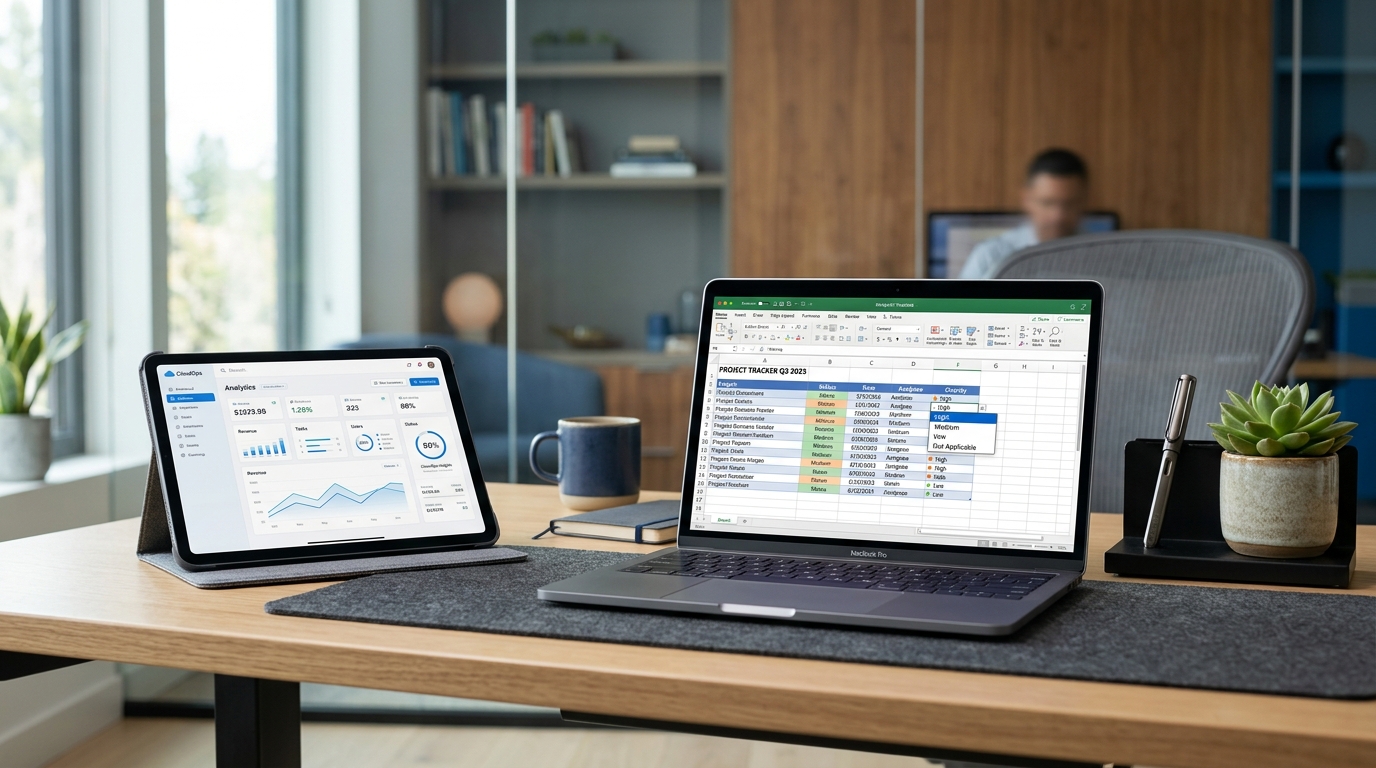
    例えば、「ステータス」の項目で、「対応中」「完了」「保留」といった選択肢を用意しておけば、入力者はその中から選ぶだけ。

    自分で文字を打つ必要がないので、「たいおうちゅう」とか「かんりょう」といった、うっかりミスがなくなります。

    さらに、表記のゆれも防げます

    「〇〇株式会社」と「株式会社〇〇」のように、同じ意味でも違う書き方をしてしまうことを防げるんです。

    これにより、後でデータを集計する際に、「〇〇株式会社」と「株式会社〇〇」を別物として扱ってしまう、なんていう悲劇が起こらなくなります。

    集計作業が驚くほど楽になりますよ。

    また、入力する側にとっても、毎回同じような文字を入力する手間が省けるので、作業効率アップにもつながります。

    「この項目は、この中から選んでね!」とあらかじめ決めておくことで、スプレッドシート全体のデータがキレイに整理され、見やすくなるという効果もあります。

    「データの入力規則」でプルダウンを設定してみよう

    では、実際にGoogleスプレッドシートでプルダウンを設定する方法を見ていきましょう。
    とても簡単なので、ぜひ一緒にやってみてくださいね。

    まず、プルダウンを設定したいセル(またはセル範囲)を選びます。

    次に、画面の上にあるメニューから「データ」を選び、「データの入力規則」をクリックします。

    すると、「データの入力規則」という設定画面が出てきます。

    ここで、「条件」という部分が重要です。

    「条件」のプルダウンメニューから、「リストを直接指定」を選んでください。

    「項目」という欄が出てくるので、ここにプルダウンで表示したい項目をカンマ(,)で区切って入力していきます。

    例えば、「対応中,完了,保留」のように入力します。

    入力が終わったら、「保存」ボタンをクリックしましょう。

    これで、選んだセルにプルダウンが表示されるようになります。

    セルをクリックすると、入力した項目がリストで表示され、そこから選べるようになっているはずです。

    もし、プルダウンで選択できる項目が他にもたくさんある場合は、「リストを直接指定」ではなく、別のシートに項目をリストアップしておいて、その範囲を指定する「リストを範囲から選択」という方法もあります。こちらの方が管理しやすい場合もありますよ。

    活用のヒント

    プルダウンで設定する項目は、できるだけシンプルでわかりやすいものにすることが大切です。
    あまりにも多くの項目があったり、似たような項目が並んでいたりすると、かえって混乱してしまうこともあります。

    業務で使う言葉遣いを統一する、といった目的でプルダウンを活用するのも良い方法ですね。

    例えば、「プロジェクト名」や「担当部署」など、社内で使われる用語を統一したい場合に役立ちます。

    これにより、社内でのコミュニケーションもスムーズになることが期待できます。

    スプレッドシートを使いこなして業務を効率化しよう

    Googleスプレッドシートの「データの入力規則」を使ったプルダウン設定は、データ入力のミスを防ぎ、集計作業を楽にするための強力なツールです。

    表記のゆれを防ぎ、入力の手間を減らすことで、日々の業務をよりスムーズに進めることができます。

    今回ご紹介した方法を参考に、ぜひあなたのスプレッドシートでもプルダウン設定を試してみてください。

    最初は少し戸惑うかもしれませんが、一度設定してしまえば、その効果を実感できるはずです。

    「でも、自分でやるのはちょっと不安だな…」

    「もっと効率的にスプレッドシートを使いたいけど、どうすればいいかわからない…」

    そんな風に思われたら、ぜひNKI合同会社にご相談ください。

    私たちは、福岡市南区を中心に、中小企業のバックオフィス業務改善、記帳代行、そしてAI・DXサポートを行っています。

    Google Workspace(Gmailやスプレッドシートなど)の導入支援や、業務自動化のご提案も得意としています。

    特に、3名以下のスタッフがいらっしゃるお客様には、PCやツールの環境設定サポートを無料で提供させていただいております。

    「うちの会社でもできるかな?」

    「まずは話を聞いてみたい」

    そんなお気持ちでも大歓迎です。

    NKI合同会社へのお問い合わせはこちら

    NKI合同会社からのご案内

    バックオフィスのお悩み、まずはご相談ください。

    • 無料相談実施中:記帳代行・バックオフィス改善
    • PC・クラウド環境設定サポート無料(ご契約のお客様)
    • AI・DX活用でムダな作業をゼロに

    👉 無料相談はこちら(お問い合わせ)

    福岡市南区 / オンライン対応可 / 中小企業・個人事業主専門

    ※本記事は一般的な情報提供を目的としたものです。税務・法務に関する個別の判断は、税理士・弁護士等の専門家にご相談ください。

  • IMPORTRANGE関数でデータ自動化!複数シート連携

    IMPORTRANGE関数でデータ自動化!複数シート連携

    「あっちのシートのデータをこっちのシートにもコピーしないといけない…」
    「マスターデータを更新したのに、他の書類に反映されてない!」
    そんなお悩みをお持ちの社長さん、いらっしゃいませんか?

    毎日のように繰り返されるデータ入力やコピー&ペースト作業は、時間も手間もかかってしまいますよね。しかも、手作業だと間違いが起こりやすいのも心配なところです。

    でも、大丈夫です!Googleスプレッドシートの「IMPORTRANGE関数」を使えば、これらの面倒な作業を自動化できるんです。まるで魔法のように、別々のファイルにあるデータをリアルタイムで同期できるようになりますよ。

    IMPORTRANGE関数とは?別シートのデータを「呼び出す」魔法

    IMPORTRANGE関数は、Googleスプレッドシートの強力な機能の一つです。これは、別のGoogleスプレッドシートにあるデータを、今開いているシートに「呼び出す」ための関数なんですね。

    例えば、社内で共有している「売上マスター」というスプレッドシートがあるとします。そして、各営業担当者向けの「Aさん用売上シート」や「Bさん用売上シート」があったとしましょう。通常であれば、マスターのデータを手作業で各担当者のシートにコピーしていく必要があります。

    しかし、IMPORTRANGE関数を使えば、この作業が不要になります。売上マスターのシートのURLと、取得したいデータの範囲(例:「シート1」のA1セルからC10セルまで)を指定するだけで、Aさん用シートにもBさん用シートにも、売上マスターのデータが自動的に表示されるようになるのです。

    これにより、マスターデータが更新されたら、その変更がすべての関連シートにリアルタイムで反映されるようになります。手作業での更新漏れや二重入力を防ぐことができ、データの正確性を保ちながら、作業時間を大幅に削減できるというわけです。

    IMPORTRANGE関数の使い方:かんたん3ステップ

    IMPORTRANGE関数の使い方は、実はとてもシンプルなんです。まずは、データを呼び出したいGoogleスプレッドシートを開いてください。

    そして、データが表示されるセルに、以下の形式で関数を入力します。

    =IMPORTRANGE("スプレッドシートのURL", "シート名!範囲")

    ここで、いくつかポイントがあります。

    • 「スプレッドシートのURL」:呼び出したいデータが入っている、元のGoogleスプレッドシートのURLを「” 」(ダブルクォーテーション)で囲んで入力します。URLは、ブラウザのアドレスバーに表示されているものです。
    • 「シート名!範囲」:呼び出したいデータがどのシートの、どの範囲にあるかを指定します。「シート名」と「範囲」の間には「!」(エクスクラメーションマーク)を入れ、「範囲」は例えば「A1:C10」のように指定します。ここも「” 」(ダブルクォーテーション)で囲みます。

    例えば、URLが「https://docs.google.com/spreadsheets/d/xxxxxxxxxxxxxxxxxxxxxxxxxxxxxxx/edit」で、呼び出したいデータが「Sheet1」というシートのA1セルからD50セルまでだとすると、関数は以下のようになります。
    =IMPORTRANGE("https://docs.google.com/spreadsheets/d/xxxxxxxxxxxxxxxxxxxxxxxxxxxxxxx/edit", "Sheet1!A1:D50")

    関数を入力すると、初回は「このスプレッドシートへのアクセスを許可しますか?」というメッセージが表示されることがあります。これは、異なるスプレッドシート間でデータをやり取りするために必要な許可です。「アクセスを許可」をクリックすれば、データの同期が開始されます。

    もし、エラーが表示される場合は、URLやシート名、範囲の指定が間違っていないか、もう一度確認してみてくださいね。

    マスターデータ管理が劇的にラクになる!

    IMPORTRANGE関数を使いこなすことで、特に「マスターデータ」の管理が驚くほどラクになります。マスターデータとは、社員名簿、商品リスト、顧客情報など、組織全体で共有される基本的な情報のことです。

    例えば、顧客リストを一つのスプレッドシートで管理しているとします。そして、営業部、カスタマーサポート部、経理部など、部署ごとにその顧客リストの一部や全体を参照したい場合があります。

    ここでIMPORTRANGE関数を使えば、各部署のスプレッドシートは、元の顧客リストスプレッドシートからデータを自動的に取得するようになります。もし、顧客の住所や電話番号が変更になった場合、元の顧客リストスプレッドシートの該当箇所を修正するだけでOKです。

    すると、各部署のスプレッドシートに表示されている情報も、自動的に最新の状態に更新されるんです。これは、手作業で一つ一つのシートを修正する手間が省けるだけでなく、情報が古くなることによるミスを防ぐことにもつながります。常に最新の正確な情報に基づいて業務を進められるようになるのは、とても心強いですよね。

    複数シート・複数ファイル連携で業務効率を最大化

    IMPORTRANGE関数は、単一のシートだけでなく、複数のシートや、さらには異なるGoogleスプレッドシートファイル間でのデータ連携にも活用できます。これにより、組織全体のデータ連携を強化し、業務効率を飛躍的に向上させることが可能です。

    例えば、商品マスタースプレッドシート、在庫管理スプレッドシート、販売管理スプレッドシートがあるとします。これらのシート間でIMPORTRANGE関数を使ってデータを連携させることで、以下のようなことが実現できます。

    • 商品マスタを更新すると、在庫管理シートの単価や商品名が自動更新される。
    • 在庫管理シートの在庫数が減ったら、販売管理シートにその情報がリアルタイムで反映される。
    • 販売管理シートの売上データが、集計用のダッシュボードシートに自動的に集まってくる。

    このように、複数のスプレッドシートが互いに連携し合うことで、データの一元管理が実現し、部署間の情報共有もスムーズになります。手作業でのデータ転記や集計作業が大幅に削減され、担当者はより付加価値の高い業務に集中できるようになるでしょう。

    AIツール利用に関する注意点
    IMPORTRANGE関数自体はAIツールではありませんが、Googleスプレッドシートの活用は、AIツールの導入やDX(デジタルトランスフォーメーション)推進の一環として行われることも多いかと思います。AIツールを業務で利用する際には、セキュリティリスク(情報漏洩・不正アクセス等)に十分注意が必要です。特に、顧客情報・個人情報・機密情報をAIに入力する際は、その危険性を理解し、守秘義務を遵守することが極めて重要です。AIツールの利用にかかる費用は、一般的にはソフトウェア利用料や通信費などとして、勘定科目「通信費」や「消耗品費」、「支払手数料」などで処理されるケースが多いようです。料金プランは、自社の利用頻度や必要機能を見極め、費用対効果を考えて選ぶことが大切ですね。

    まとめ:データ連携で「ラク」と「確実」を手に入れよう

    IMPORTRANGE関数を使えば、別々のGoogleスプレッドシートにあるデータを、まるで一つのファイルのようにリアルタイムで同期させることができます。マスターデータを更新するだけで、関連するすべての書類に自動で反映されるようになるので、手作業のミスを減らし、業務時間を大幅に節約できます。

    「でも、自分でやるのはやっぱり不安だな…」
    「うちの会社でも、本当にこんなことができるのかな?」

    そう思われた社長さん、ご安心ください。NKI合同会社では、Google Workspace(Gmail、スプレッドシート、ドキュメントなど)の導入・活用支援や、AIツールを活用したバックオフィス業務の改善サポートを行っております。

    複雑な関数やツールの設定は、私たちにお任せください。3名以下のスタッフへの設定サポートは、ご契約のお客様に無料で提供しております。社長の貴重な時間を、本来注力すべき事業の成長のために使いましょう。

    NKI合同会社へのお問い合わせはこちら

    NKI合同会社からのご案内

    バックオフィスのお悩み、まずはご相談ください。

    • 無料相談実施中:記帳代行・バックオフィス改善
    • PC・クラウド環境設定サポート無料(ご契約のお客様)
    • AI・DX活用でムダな作業をゼロに

    👉 無料相談はこちら(お問い合わせ)

    福岡市南区 / オンライン対応可 / 中小企業・個人事業主専門

    ※本記事は一般的な情報提供を目的としたものです。税務・法務に関する個別の判断は、税理士・弁護士等の専門家にご相談ください。