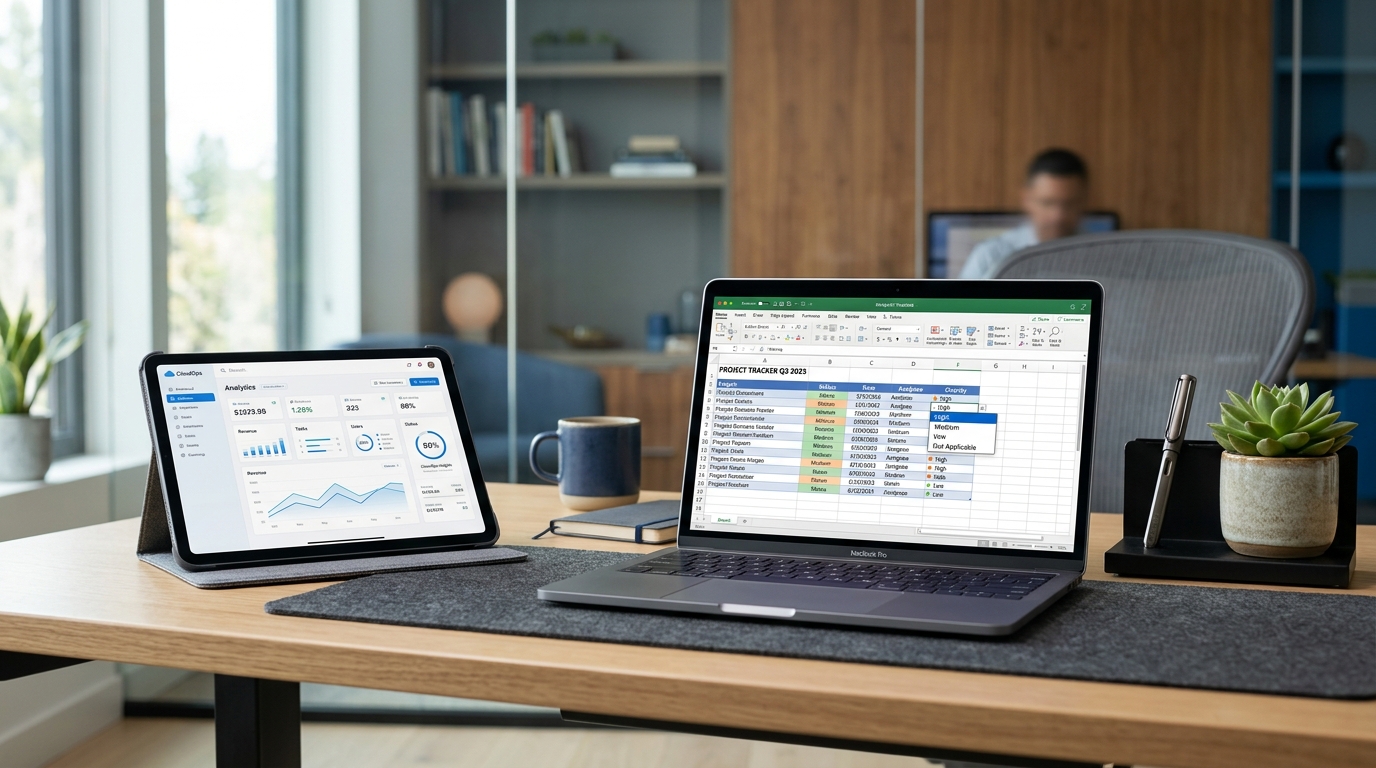
「あー、また入力ミスしちゃった…」「このデータ、表記がバラバラで集計できない!」
中小企業の社長様、こんなお悩みはありませんか?
特に、商品名やステータス(作業状況)など、決まった選択肢から選んでほしい項目で、自由入力だとどうしても表記のゆれが発生してしまいますよね。
「(株式会社)〇〇」だったり、「(株)〇〇」だったり、「〇〇株式会社」だったり…。
この小さなズレが、後々の集計作業をものすごく面倒にしてしまうんです。
でも、大丈夫です!
Googleスプレッドシートの「データの入力規則」を使えば、そんな悩みを解決できます。
今回は、この「データの入力規則」を使って、入力項目をプルダウン(選択リスト)にする方法を、わかりやすく解説していきますね。
プルダウン化って何がいいの?
スプレッドシートでプルダウン化すると、具体的にどんなメリットがあるのでしょうか?
一番のメリットは、やはり入力ミスを劇的に減らせることです。
例えば、「ステータス」の項目で、「対応中」「完了」「保留」といった選択肢を用意しておけば、入力者はその中から選ぶだけ。
自分で文字を打つ必要がないので、「たいおうちゅう」とか「かんりょう」といった、うっかりミスがなくなります。
さらに、表記のゆれも防げます。
「〇〇株式会社」と「株式会社〇〇」のように、同じ意味でも違う書き方をしてしまうことを防げるんです。
これにより、後でデータを集計する際に、「〇〇株式会社」と「株式会社〇〇」を別物として扱ってしまう、なんていう悲劇が起こらなくなります。
集計作業が驚くほど楽になりますよ。
また、入力する側にとっても、毎回同じような文字を入力する手間が省けるので、作業効率アップにもつながります。
「この項目は、この中から選んでね!」とあらかじめ決めておくことで、スプレッドシート全体のデータがキレイに整理され、見やすくなるという効果もあります。
「データの入力規則」でプルダウンを設定してみよう
では、実際にGoogleスプレッドシートでプルダウンを設定する方法を見ていきましょう。
とても簡単なので、ぜひ一緒にやってみてくださいね。
まず、プルダウンを設定したいセル(またはセル範囲)を選びます。
次に、画面の上にあるメニューから「データ」を選び、「データの入力規則」をクリックします。
すると、「データの入力規則」という設定画面が出てきます。
ここで、「条件」という部分が重要です。
「条件」のプルダウンメニューから、「リストを直接指定」を選んでください。
「項目」という欄が出てくるので、ここにプルダウンで表示したい項目をカンマ(,)で区切って入力していきます。
例えば、「対応中,完了,保留」のように入力します。
入力が終わったら、「保存」ボタンをクリックしましょう。
これで、選んだセルにプルダウンが表示されるようになります。
セルをクリックすると、入力した項目がリストで表示され、そこから選べるようになっているはずです。
もし、プルダウンで選択できる項目が他にもたくさんある場合は、「リストを直接指定」ではなく、別のシートに項目をリストアップしておいて、その範囲を指定する「リストを範囲から選択」という方法もあります。こちらの方が管理しやすい場合もありますよ。
活用のヒント
プルダウンで設定する項目は、できるだけシンプルでわかりやすいものにすることが大切です。
あまりにも多くの項目があったり、似たような項目が並んでいたりすると、かえって混乱してしまうこともあります。
業務で使う言葉遣いを統一する、といった目的でプルダウンを活用するのも良い方法ですね。
例えば、「プロジェクト名」や「担当部署」など、社内で使われる用語を統一したい場合に役立ちます。
これにより、社内でのコミュニケーションもスムーズになることが期待できます。
スプレッドシートを使いこなして業務を効率化しよう
Googleスプレッドシートの「データの入力規則」を使ったプルダウン設定は、データ入力のミスを防ぎ、集計作業を楽にするための強力なツールです。
表記のゆれを防ぎ、入力の手間を減らすことで、日々の業務をよりスムーズに進めることができます。
今回ご紹介した方法を参考に、ぜひあなたのスプレッドシートでもプルダウン設定を試してみてください。
最初は少し戸惑うかもしれませんが、一度設定してしまえば、その効果を実感できるはずです。
「でも、自分でやるのはちょっと不安だな…」
「もっと効率的にスプレッドシートを使いたいけど、どうすればいいかわからない…」
そんな風に思われたら、ぜひNKI合同会社にご相談ください。
私たちは、福岡市南区を中心に、中小企業のバックオフィス業務改善、記帳代行、そしてAI・DXサポートを行っています。
Google Workspace(Gmailやスプレッドシートなど)の導入支援や、業務自動化のご提案も得意としています。
特に、3名以下のスタッフがいらっしゃるお客様には、PCやツールの環境設定サポートを無料で提供させていただいております。
「うちの会社でもできるかな?」
「まずは話を聞いてみたい」
そんなお気持ちでも大歓迎です。
NKI合同会社からのご案内
バックオフィスのお悩み、まずはご相談ください。
- ✅ 無料相談実施中:記帳代行・バックオフィス改善
- ✅ PC・クラウド環境設定サポート無料(ご契約のお客様)
- ✅ AI・DX活用でムダな作業をゼロに
福岡市南区 / オンライン対応可 / 中小企業・個人事業主専門
※本記事は一般的な情報提供を目的としたものです。税務・法務に関する個別の判断は、税理士・弁護士等の専門家にご相談ください。